Ionic JavaScript 快速入门
欢迎!本指南将带领您了解使用 Vite 进行 Ionic JavaScript 开发的基础知识。您将学习如何设置开发环境、创建简单项目、探索项目结构以及理解 Ionic 组件的工作原理。这是在构建第一个真实应用之前熟悉 Ionic JavaScript 的完美方式。
如果您想了解 Ionic JavaScript 是什么以及它如何融入 Web 开发生态系统的高级概述,请参阅 Ionic JavaScript 概述。
前提条件
在开始之前,请确保您的机器上已安装 Node.js 和 npm。 您可以通过运行以下命令检查:
node -v
npm -v
如果您还没有安装 Node.js 和 npm,请下载 Node.js(其中包含 npm)。
使用 Vite 创建项目
首先,使用 vanilla JavaScript 创建一个新的 Vite 项目:
npm create vite@latest my-app -- --template vanilla

cd my-app
安装项目依赖和 Ionic Core:
npm install
npm install @ionic/core
安装完成后,启动开发服务器:
npm run dev
打开您的浏览器,访问控制台中显示的 URL。
探索项目结构
您的新应用目录结构如下:
├── index.html
└── src/
    ├── counter.js
    ├── main.js
    └── style.css
counter.js 和 style.css 文件可以删除。我们不会使用它们。
以下示例中的所有文件路径都是相对于项目根目录的。
让我们配置项目、初始化 Ionic 并添加组件来创建我们的应用。
配置 Vite
安装 vite-plugin-static-copy 包:
npm install vite-plugin-static-copy --save-dev
在项目根目录创建一个 vite.config.js 文件,内容如下:
import { defineConfig } from 'vite';
import { viteStaticCopy } from 'vite-plugin-static-copy';

export default defineConfig({
  optimizeDeps: {
    exclude: ['@ionic/core'],
  },
  build: {
    rollupOptions: {
      output: {
        manualChunks: undefined,
      },
      external: ['/ionic.esm.js'],
    },
  },
  plugins: [
    viteStaticCopy({
      targets: [
        {
          src: 'node_modules/@ionic/core/dist/ionic/*',
          dest: '',
        },
      ],
    }),
  ],
});
这会复制 Capacitor 处理延迟加载的 Ionic 组件所需的必要 Ionic 文件。
初始化 Ionic
将 main.js 的内容替换为以下内容:
// 加载 Ionic
(async () => {
  // 将路径设置为变量,
  // 防止 Vite 在开发模式下分析
  const ionicPath = '/ionic.esm.js';
  await import(/* @vite-ignore */ ionicPath);
})();

// Ionic 组件正常工作所需的核心 CSS
import '@ionic/core/css/core.css';

// 使用 Ionic 构建的应用的基础 CSS
import '@ionic/core/css/normalize.css';
import '@ionic/core/css/structure.css';
import '@ionic/core/css/typography.css';

// 可选的 CSS 工具,可以注释掉
import '@ionic/core/css/padding.css';
import '@ionic/core/css/float-elements.css';
import '@ionic/core/css/text-alignment.css';
import '@ionic/core/css/text-transformation.css';
import '@ionic/core/css/flex-utils.css';
import '@ionic/core/css/display.css';
这会根据环境初始化 Ionic,然后导入所有可用的 CSS 文件。
添加应用组件
更新您的 index.html 以配置元数据并使用 Ionic 组件:
<!DOCTYPE html>
<html lang="en" dir="ltr">
  <head>
    <meta charset="UTF-8" />
    <link rel="icon" type="image/svg+xml" href="/vite.svg" />
    <meta
      name="viewport"
      content="viewport-fit=cover, width=device-width, initial-scale=1.0, minimum-scale=1.0, maximum-scale=1.0, user-scalable=no"
    />
    <title>my-app</title>
  </head>
  <body>
    <ion-app>
      <ion-router>
        <ion-route url="/" component="home-page"></ion-route>
        <ion-route url="/new" component="new-page"></ion-route>
      </ion-router>
      <ion-router-outlet></ion-router-outlet>
    </ion-app>

    <script type="module" src="/src/main.js"></script>
  </body>
</html>
这设置了应用的根结构,使用 Ionic 的 ion-app、ion-router 和 ion-router-outlet 组件。关键的更改是将默认的 <div id="app"> 替换为 Ionic 的路由和布局组件。路由出口是页面显示的位置。
查看路由
路由在 index.html 中使用 ion-router 内部的 ion-route 组件定义:
<ion-router>
  <ion-route url="/" component="home-page"></ion-route>
  <ion-route url="/new" component="new-page"></ion-route>
</ion-router>
当您访问根 URL (/) 时,将加载 home-page 组件。当您访问 /new URL 时,将加载 new-page 组件。我们接下来将定义这些组件。
添加首页
在 src 文件夹内创建一个名为 pages 的新目录,然后在该目录中添加一个名为 HomePage.js 的文件,内容如下:
class HomePage extends HTMLElement {
  connectedCallback() {
    this.innerHTML = `
      <ion-header>
        <ion-toolbar>
          <ion-title>Blank</ion-title>
        </ion-toolbar>
      </ion-header>
      <ion-content class="ion-padding">
        <div id="container">
          <strong>Ready to create an app?</strong>
          <p>
            Start with Ionic
            <a target="_blank" rel="noopener noreferrer" href="https://ionicframework.com/docs/components">UI Components</a>
          </p>
        </div>
      </ion-content>
    `;
  }
}

customElements.define('home-page', HomePage);
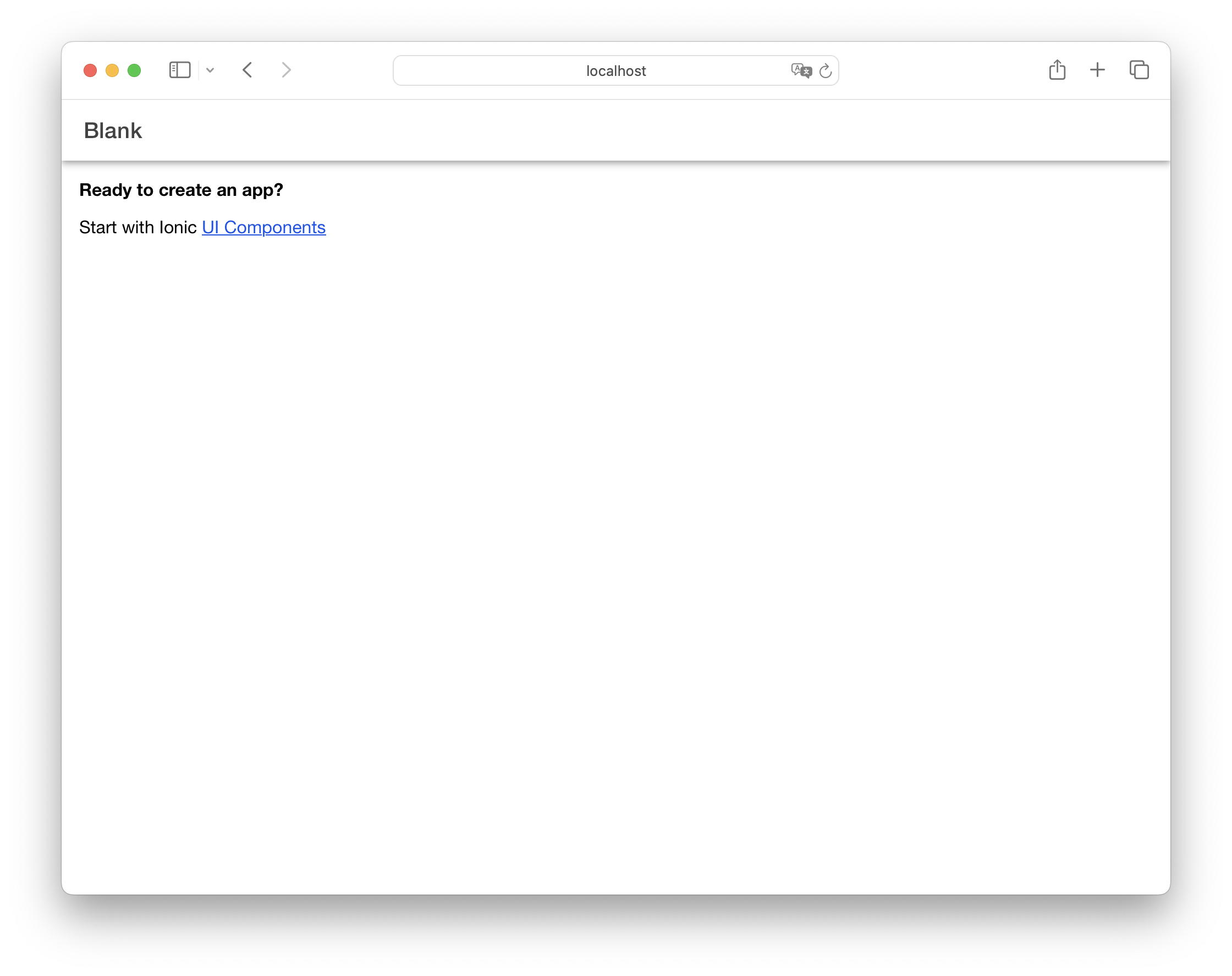
这创建了一个名为 home-page 的自定义元素,其中包含首页的布局。该页面使用 Ionic 的布局组件创建了一个带有工具栏和可滚动内容区域的标题。
接下来,在 index.html 中的 main.js 导入之前添加一个 <script> 标签来导入首页:
<script type="module">
  import './src/pages/HomePage.js';
</script>

<script type="module" src="/src/main.js"></script>
此时,您的浏览器应该显示首页了。
添加 Ionic 组件
您可以使用更多 Ionic UI 组件来增强首页。例如,添加一个 Button 来导航到另一个页面。更新 HomePage.js 中的 HomePage 组件:
class HomePage extends HTMLElement {
  connectedCallback() {
    this.innerHTML = `
      <ion-header>
        <ion-toolbar>
          <ion-title>Blank</ion-title>
        </ion-toolbar>
      </ion-header>
      <ion-content class="ion-padding">
        <div id="container">
          <strong>Ready to create an app?</strong>
          <p>
            Start with Ionic
            <a target="_blank" rel="noopener noreferrer" href="https://ionicframework.com/docs/components">UI Components</a>
          </p>
        </div>

        <ion-button>Navigate</ion-button>
      </ion-content>
    `;
  }
}

customElements.define('home-page', HomePage);
添加新页面
在 src/pages 中添加一个名为 NewPage.js 的新文件,内容如下:
class NewPage extends HTMLElement {
  connectedCallback() {
    this.innerHTML = `
      <ion-header>
        <ion-toolbar>
          <ion-buttons slot="start">
            <ion-back-button default-href="/"></ion-back-button>
          </ion-buttons>
          <ion-title>New</ion-title>
        </ion-toolbar>
      </ion-header>
      <ion-content class="ion-padding">
        <h2>Welcome to the new page!</h2>
      </ion-content>
    `;
  }
}

customElements.define('new-page', NewPage);
这会创建一个在 Toolbar 中包含返回按钮的页面。返回按钮会自动处理导航到上一页,如果没有历史记录则导航到 /。
接下来,更新 index.html 中导入首页的 <script> 标签,同时导入新页面:
<script type="module">
  import './src/pages/HomePage.js';
  import './src/pages/NewPage.js';
</script>
导航到新页面
要导航到新页面,将 HomePage.js 中的按钮放在 ion-router-link 内部:
<ion-router-link href="/new">
  <ion-button>Navigate</ion-button>
</ion-router-link>
当按钮被点击时,Ionic 的路由器将自动导航到 /new 路由并显示 new-page 组件。
导航也可以使用 document.querySelector('ion-router').push('/new') 以编程方式执行。有关更多信息,请参阅 Ionic Router 文档。
为新页面添加图标
Ionic JavaScript 支持 Ionicons。要使用图标,您需要导入它们,使用 addIcons 注册它们,然后使用 ion-icon 组件。
在 main.js 中添加必要的导入并注册图标:
// ...Ionic 初始化

// 图标导入
import { addIcons } from 'ionicons';
import { heart, logoIonic } from 'ionicons/icons';

addIcons({ heart, logoIonic });

// ...CSS 导入
接下来,更新 NewPage.js 以包含图标:
class NewPage extends HTMLElement {
  connectedCallback() {
    this.innerHTML = `
      <ion-header>
        <ion-toolbar>
          <ion-buttons slot="start">
            <ion-back-button default-href="/"></ion-back-button>
          </ion-buttons>
          <ion-title>New</ion-title>
        </ion-toolbar>
      </ion-header>
      <ion-content class="ion-padding">
        <h2>Welcome to the new page!</h2>

        <ion-icon name="heart"></ion-icon>
        <ion-icon name="logo-ionic"></ion-icon>
      </ion-content>
    `;
  }
}

customElements.define('new-page', NewPage);
更多信息,请参阅图标文档和 Ionicons 文档。
调用组件方法
让我们添加一个可以将内容区域滚动到底部的按钮。更新 NewPage.js 以包含可滚动内容和滚动按钮:
class NewPage extends HTMLElement {
  connectedCallback() {
    this.innerHTML = `
      <ion-header>
        <ion-toolbar>
          <ion-buttons slot="start">
            <ion-back-button default-href="/"></ion-back-button>
          </ion-buttons>
          <ion-title>New</ion-title>
        </ion-toolbar>
      </ion-header>
      <ion-content class="ion-padding">
        <h2>Welcome to the new page!</h2>

        <ion-icon name="heart"></ion-icon>
        <ion-icon name="logo-ionic"></ion-icon>

        <ion-button id="scroll-btn">Scroll to Bottom</ion-button>

        <!-- 添加大量内容以便实现滚动 -->
        <div id="item-list"></div>
      </ion-content>
    `;

    // 元素连接后生成项目并添加滚动功能
    this.setupScrolling();
  }

  setupScrolling() {
    // 等待 ion-content 就绪
    customElements.whenDefined('ion-content').then(() => {
      // 生成项目
      const itemList = this.querySelector('#item-list');
      for (let i = 1; i <= 50; i++) {
        const item = document.createElement('ion-item');
        const label = document.createElement('ion-label');
        label.textContent = `Item ${i}`;
        item.appendChild(label);
        itemList.appendChild(item);
      }

      // 添加滚动功能
      const scrollBtn = this.querySelector('#scroll-btn');
      const content = this.querySelector('ion-content');

      if (scrollBtn && content) {
        scrollBtn.addEventListener('click', () => {
          content.scrollToBottom(300);
        });
      }
    });
  }
}

customElements.define('new-page', NewPage);
要调用 Ionic 组件上的方法:
- 使用
querySelector获取组件元素的引用 - 直接在元素上调用方法
您可以在每个组件的 API 文档的 Methods 部分找到可用的方法。
在设备上运行
Ionic 的组件在任何地方都能工作:iOS、Android 和 PWA。要部署到移动端,请使用 Capacitor:
npm install @capacitor/core @capacitor/cli @capacitor/ios @capacitor/android
npx cap init

npm run build

npx cap add ios
npx cap add android
在 IDE 中打开原生项目:
npx cap open ios
npx cap open android
更多信息请参阅 Capacitor 的入门指南。
框架集成
Ionic Core 也适用于其他支持自定义元素的框架和库,例如 Alpine.js、Lit 和 Svelte。但是,在将这些库与 Ionic Core 一起使用时,您将无法使用与 Ionic 官方 Angular、React 和 Vue 框架集成紧密耦合的内置表单和路由功能,并且需要使用它们各自的路由和表单解决方案。
探索更多
本指南涵盖了使用 Vite 创建 Ionic JavaScript 应用、添加导航以及介绍用于原生构建的 Capacitor 的基础知识。要深入学习,请查阅:

了解 Ionic JavaScript 应用的高级 Vite 配置和优化技术。

从 MDN Web Docs 了解更多关于 JavaScript 核心概念、工具和最佳实践的信息。

了解如何使用 Ionic Router 在 Ionic JavaScript 应用中处理路由和导航。

探索 Ionic 丰富的 UI 组件库,用于构建精美的应用。

了解如何使用 Ionic 强大的主题系统自定义应用的外观和风格。

探索如何使用原生设备功能,并通过 Capacitor 将应用部署到 iOS、Android 和 Web。