你的第一个 Ionic 应用:React
Ionic 的伟大之处在于,只需一个代码库,你就可以仅使用 HTML、CSS 和 JavaScript 为任何平台构建应用。跟随我们逐步创建一个真实应用,学习 Ionic 应用开发的基础知识。
这是最终应用在全部 3 个平台上的运行效果:
我们将构建什么
我们将创建一个相册应用,能够使用设备的相机拍照,以网格形式显示,并永久存储在设备上。
亮点包括:
- 使用 Ionic Framework UI 组件 构建的单一 React 代码库,可在 Web、iOS 和 Android 上运行。
- 使用 Capacitor(Ionic 官方的原生应用运行时)部署为原生 iOS 和 Android 移动应用。
- 由 Capacitor Camera、Filesystem 和 Preferences API 驱动的相册功能。
在 GitHub 上找到本指南中引用的完整应用代码。
下载所需工具
立即下载并安装这些工具,以确保最佳的 Ionic 开发体验:
- Node.js 用于与 Ionic 生态系统交互。下载 LTS 版本。
- 代码编辑器用于...编写代码!我们喜欢 Visual Studio Code。
- 命令行界面/终端 (CLI):
- Windows 用户:为了获得最佳的 Ionic 体验,我们建议使用内置命令行 (cmd) 或 PowerShell CLI,并以管理员模式运行。
- Mac/Linux 用户:几乎任何终端都可以使用。
安装 Ionic 工具
在命令行终端中运行以下命令来安装 Ionic CLI (ionic)、用于在设备和模拟器/仿真器上运行原生二进制文件的 native-run,以及用于生成原生应用图标和启动屏幕的 cordova-res:
要在 Visual Studio Code 中打开终端,请转到 终端 -> 新终端。
npm install -g @ionic/cli native-run cordova-res
-g 选项意味着_全局安装_。当包全局安装时,可能会发生 EACCES 权限错误。
考虑设置 npm 在无需提升权限的情况下全局运行。请参阅解决权限错误了解更多信息。
创建应用
接下来,创建一个使用 "Tabs" 启动模板并添加 Capacitor 以实现原生功能的 Ionic React 应用:
ionic start photo-gallery tabs --type=react
这个启动项目包含三个预构建的页面和 Ionic 开发的最佳实践。由于常见的构建模块已经就位,我们可以轻松地添加更多功能!
接下来,切换到应用文件夹:
cd photo-gallery
然后,我们需要安装必要的 Capacitor 插件来使应用的原生功能正常工作:
npm install @capacitor/camera @capacitor/preferences @capacitor/filesystem
PWA Elements
某些 Capacitor 插件,包括 Camera API,通过 Ionic PWA Elements 库提供基于 Web 的功能和 UI。
这是一个独立的依赖,因此接下来安装它:
npm install @ionic/pwa-elements
接下来,通过编辑 src/main.tsx 导入 @ionic/pwa-elements。
import React from 'react';
import { createRoot } from 'react-dom/client';
import App from './App';
// 修改:添加以下导入
import { defineCustomElements } from '@ionic/pwa-elements/loader';

// 修改:在渲染调用之前调用元素加载器
defineCustomElements(window);

const container = document.getElementById('root');
const root = createRoot(container!);
root.render(
  <React.StrictMode>
    <App />
  </React.StrictMode>
);
就这样!现在进入有趣的部分——让我们看看应用的实际效果。
运行应用
接下来运行这个命令:
ionic serve
瞧!你的 Ionic 应用现在正在 Web 浏览器中运行。你的大部分应用可以在浏览器中构建和测试,大大提高了开发和测试速度。
相册
这里有三个标签。点击 "Tab 2" 标签。它是一块空白画布,是转变为相册的完美位置。Ionic CLI 具有实时重载功能,因此当你进行更改并保存时,应用会立即更新!
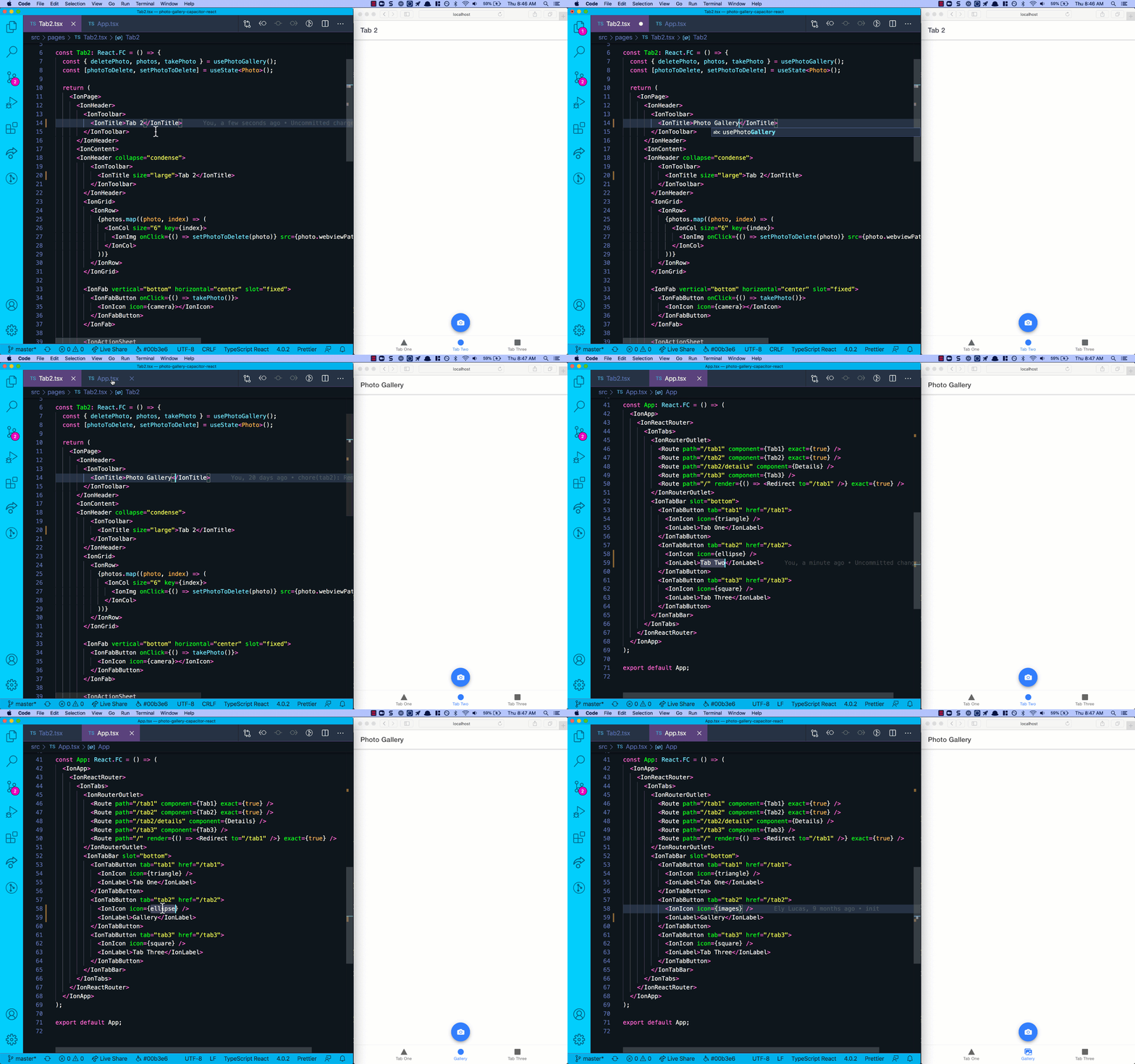
打开 /src/pages/Tab2.tsx。我们看到:
import { IonContent, IonHeader, IonPage, IonTitle, IonToolbar } from '@ionic/react';
import ExploreContainer from '../components/ExploreContainer';
import './Tab2.css';

const Tab2: React.FC = () => {
  return (
    <IonPage>
      <IonHeader>
        <IonToolbar>
          <IonTitle>Tab 2</IonTitle>
        </IonToolbar>
      </IonHeader>
      <IonContent fullscreen>
        <IonHeader collapse="condense">
          <IonToolbar>
            <IonTitle size="large">Tab 2</IonTitle>
          </IonToolbar>
        </IonHeader>
        <ExploreContainer name="Tab 2 page" />
      </IonContent>
    </IonPage>
  );
};

export default Tab2;
IonHeader 代表顶部导航和工具栏,标题为 "Tab 2"(由于 iOS 可折叠大标题 支持,有两个)。让我们将两个 IonTitle 元素重命名为:
<IonPage>
  <IonHeader>
    <IonToolbar>
      {/* 修改:更新标题 */}
      <IonTitle>相册</IonTitle>
    </IonToolbar>
  </IonHeader>
  <IonContent>
    <IonHeader collapse="condense">
      <IonToolbar>
        {/* 修改:更新标题 */}
        <IonTitle size="large">相册</IonTitle>
      </IonToolbar>
    </IonHeader>

    {/* ...已有代码... */}
  </IonContent>
</IonPage>
我们将应用的视觉部分放在 <IonContent> 中。在这里,我们将添加一个打开设备相机的按钮,以及显示相机拍摄的图像。首先在页面底部添加一个浮动操作按钮(FAB),并将相机图像设置为图标。
// 修改:添加以下导入
import { camera } from 'ionicons/icons';
// 修改:更新以下导入
import { IonContent, IonHeader, IonPage, IonTitle, IonToolbar, IonFab, IonFabButton, IonIcon } from '@ionic/react';
// 修改:移除或注释掉 `ExploreContainer`
// import ExploreContainer from '../components/ExploreContainer';
import './Tab2.css';

const Tab2: React.FC = () => {
  return (
    <IonPage>
      <IonHeader>
        <IonToolbar>
          <IonTitle>相册</IonTitle>
        </IonToolbar>
      </IonHeader>
      <IonContent fullscreen>
        <IonHeader collapse="condense">
          <IonToolbar>
            <IonTitle size="large">相册</IonTitle>
          </IonToolbar>
        </IonHeader>

        {/* 修改:添加浮动操作按钮 */}
        <IonFab vertical="bottom" horizontal="center" slot="fixed">
          <IonFabButton>
            <IonIcon icon={camera}></IonIcon>
          </IonFabButton>
        </IonFab>

        {/* 修改:移除或注释掉 `ExploreContainer` */}
        {/* <ExploreContainer name="Tab 2 page" /> */}
      </IonContent>
    </IonPage>
  );
};

export default Tab2;
接下来,打开 src/App.tsx。将中间标签按钮的标签改为 "照片",并将 ellipse 图标改为 images。
import { Redirect, Route } from 'react-router-dom';
import {
  IonApp,
  IonIcon,
  IonLabel,
  IonRouterOutlet,
  IonTabBar,
  IonTabButton,
  IonTabs,
  setupIonicReact,
} from '@ionic/react';
import { IonReactRouter } from '@ionic/react-router';
// 修改:更新以下导入
import { images, square, triangle } from 'ionicons/icons';
import Tab1 from './pages/Tab1';
import Tab2 from './pages/Tab2';
import Tab3 from './pages/Tab3';

/* ...已有的 Ionic 样式... */

const App: React.FC = () => (
  <IonApp>
    <IonReactRouter>
      <IonTabs>
        <IonRouterOutlet>
          <Route exact path="/tab1">
            <Tab1 />
          </Route>
          <Route exact path="/tab2">
            <Tab2 />
          </Route>
          <Route path="/tab3">
            <Tab3 />
          </Route>
          <Route exact path="/">
            <Redirect to="/tab1" />
          </Route>
        </IonRouterOutlet>
        <IonTabBar slot="bottom">
          <IonTabButton tab="tab1" href="/tab1">
            <IonIcon aria-hidden="true" icon={triangle} />
            <IonLabel>Tab 1</IonLabel>
          </IonTabButton>
          <IonTabButton tab="tab2" href="/tab2">
            {/* 修改:更新图标 */}
            <IonIcon aria-hidden="true" icon={images} />
            {/* 修改:更新标签 */}
            <IonLabel>照片</IonLabel>
          </IonTabButton>
          <IonTabButton tab="tab3" href="/tab3">
            <IonIcon aria-hidden="true" icon={square} />
            <IonLabel>Tab 3</IonLabel>
          </IonTabButton>
        </IonTabBar>
      </IonTabs>
    </IonReactRouter>
  </IonApp>
);

export default App;
这只是我们使用 Ionic 可以做的所有酷炫事情的开始。接下来,在 Web 上实现相机拍照功能,然后为 iOS 和 Android 构建应用。