部署到 iOS 和 Android
由于我们在项目创建时就已经添加了 Capacitor,距离照片画廊应用运行在我们的设备上只有几步之遥!
Capacitor 设置
Capacitor 是 Ionic 的官方应用运行时,可以轻松将 Web 应用部署到 iOS、Android 等原生平台。如果您以前使用过 Cordova,请考虑阅读更多关于 Capacitor 与 Cordova 之间的差异的内容。
如果您仍在终端中运行 ionic serve,请取消它。完成 Ionic 项目的新构建,修复它报告的任何错误:
ionic build
接下来,创建 iOS 和 Android 项目:
ionic cap add ios
ionic cap add android
在项目根目录创建了 android 和 ios 文件夹。这些是完全独立的原生项目,应视为您 Ionic 应用的一部分(例如,将它们纳入源码控制、使用其原生工具进行编辑等)。
每次执行构建(例如 ionic build)更新您的 Web 目录(默认:build)时,您都需要将这些更改复制到您的原生项目中:
ionic cap copy
注意:在对代码的原生部分进行了更新(例如添加新插件)之后,请使用 sync 命令:
ionic cap sync
iOS 部署
要构建 iOS 应用,您需要一台 Mac 电脑。
Capacitor iOS 应用通过 Xcode(Apple 的 iOS/Mac IDE)进行配置和管理,依赖项由 CocoaPods 管理。在 iOS 设备上运行此应用之前,需要完成几个步骤。
首先,运行 Capacitor 的 open 命令,该命令会在 Xcode 中打开原生 iOS 项目:
ionic cap open ios
为了使某些原生插件正常工作,必须配置用户权限。在我们的照片画廊应用中,这包括 Camera 插件:iOS 在首次调用 Camera.getPhoto() 后会自动显示一个模态对话框,提示用户允许应用使用相机。驱动此功能的权限标签为 "Privacy - Camera Usage"。要设置它,必须修改 Info.plist 文件(更多关于 iOS 配置的详细信息)。要访问它,点击 "Info",然后展开 "Custom iOS Target Properties"。
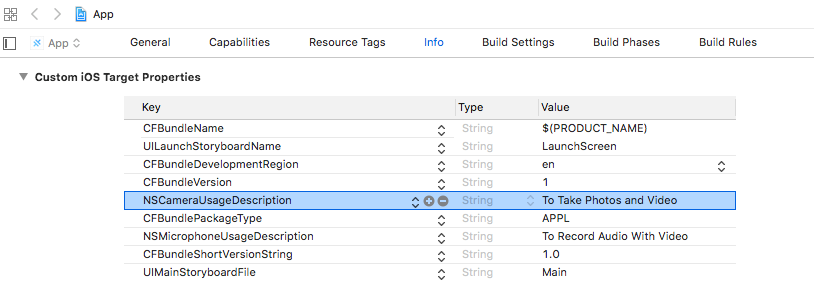
Info.plist 中的每个设置都有一个低级参数名称和一个高级名称。默认情况下,属性列表编辑器显示高级名称,但通常切换到显示原始的、低级的名称会很有用。为此,在属性列表编辑器中的任意位置右键单击,然后切换 "Raw Keys/Values"。
添加 NSCameraUsageDescription 键,并将其值设置为描述应用为何需要使用相机的说明,例如 "To Take Photos"。当权限提示打开时,该值字段会显示给应用用户。
按照相同的过程添加 Camera 插件所需的其他两个键:NSPhotoLibraryAddUsageDescription 和 NSPhotoLibraryUsageDescription。
接下来,点击左侧项目导航器中的 App,然后在 Signing & Capabilities 部分中选择您的开发团队。
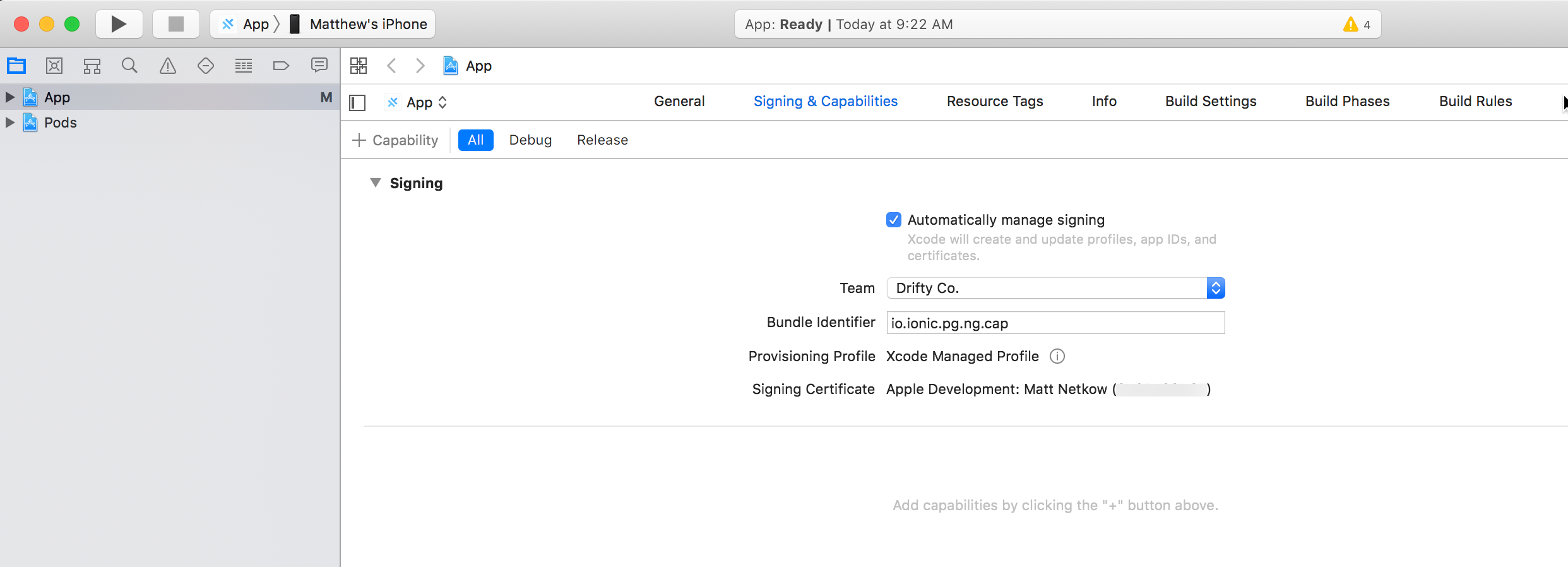
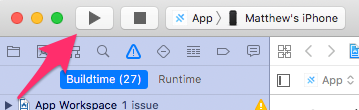
权限设置完毕并选择了开发团队后,我们就可以在真实设备上尝试应用了!将 iOS 设备连接到您的 Mac 电脑,选择它(对我来说是 App -> Matthew's iPhone),然后单击 "Build" 按钮来构建、安装和启动应用到您的设备上:
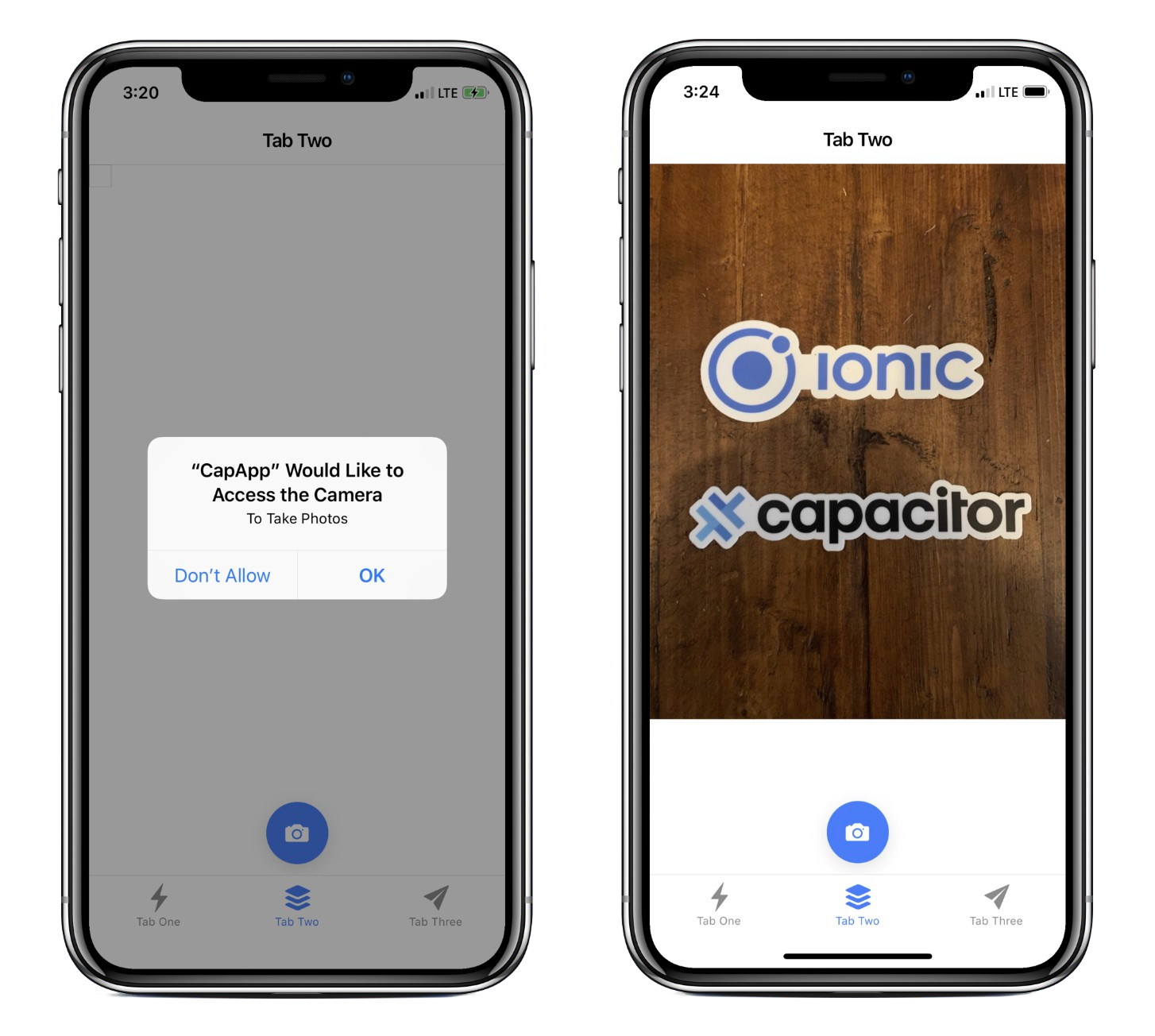
点击照片画廊标签上的相机按钮后,权限提示将显示。点击 OK,然后用相机拍照。之后,照片就会显示在应用中!
Android 部署
Capacitor Android 应用通过 Android Studio 进行配置和管理。在 Android 设备上运行此应用之前,需要完成几个步骤。
首先,运行 Capacitor 的 open 命令,该命令会在 Android Studio 中打开原生 Android 项目:
ionic cap open android
与 iOS 类似,我们必须启用正确的权限才能使用相机。在 AndroidManifest.xml 文件中配置这些权限。Android Studio 可能会自动打开此文件,但如果未打开,请在 android/app/src/main/ 下找到它。
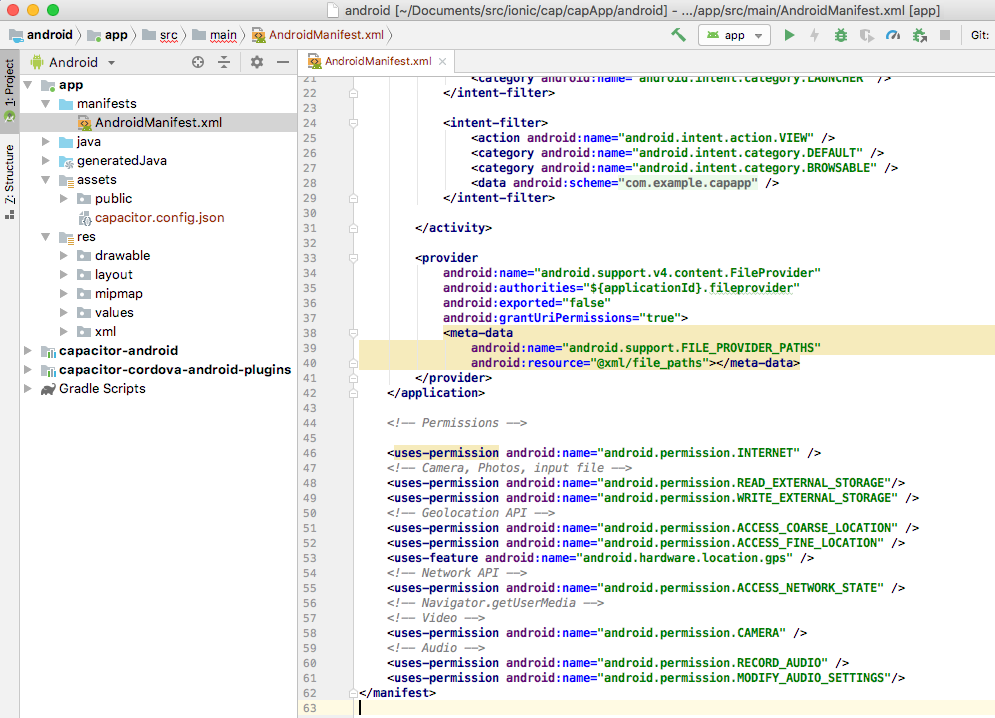
滚动到 Permissions 部分,确保包含以下条目:
<uses-permission android:name="android.permission.READ_EXTERNAL_STORAGE"/>
<uses-permission android:name="android.permission.WRITE_EXTERNAL_STORAGE" />
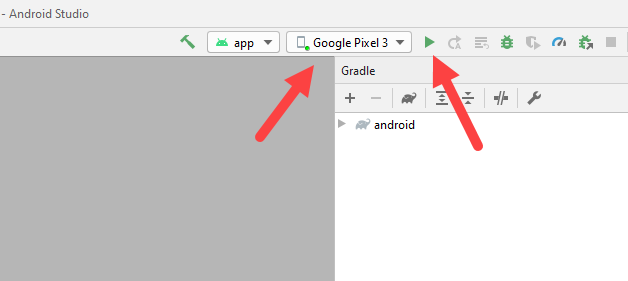
保存文件。权限设置完毕,我们就可以在真实设备上尝试应用了!将 Android 设备连接到您的电脑。在 Android Studio 中,单击 "Run" 按钮,选择已连接的 Android 设备,然后单击 OK 来构建、安装和启动应用到您的设备上。
再次,点击照片画廊标签上的相机按钮后,权限提示应该会显示。点击 OK,然后用相机拍照。之后,照片应该会出现在应用中。
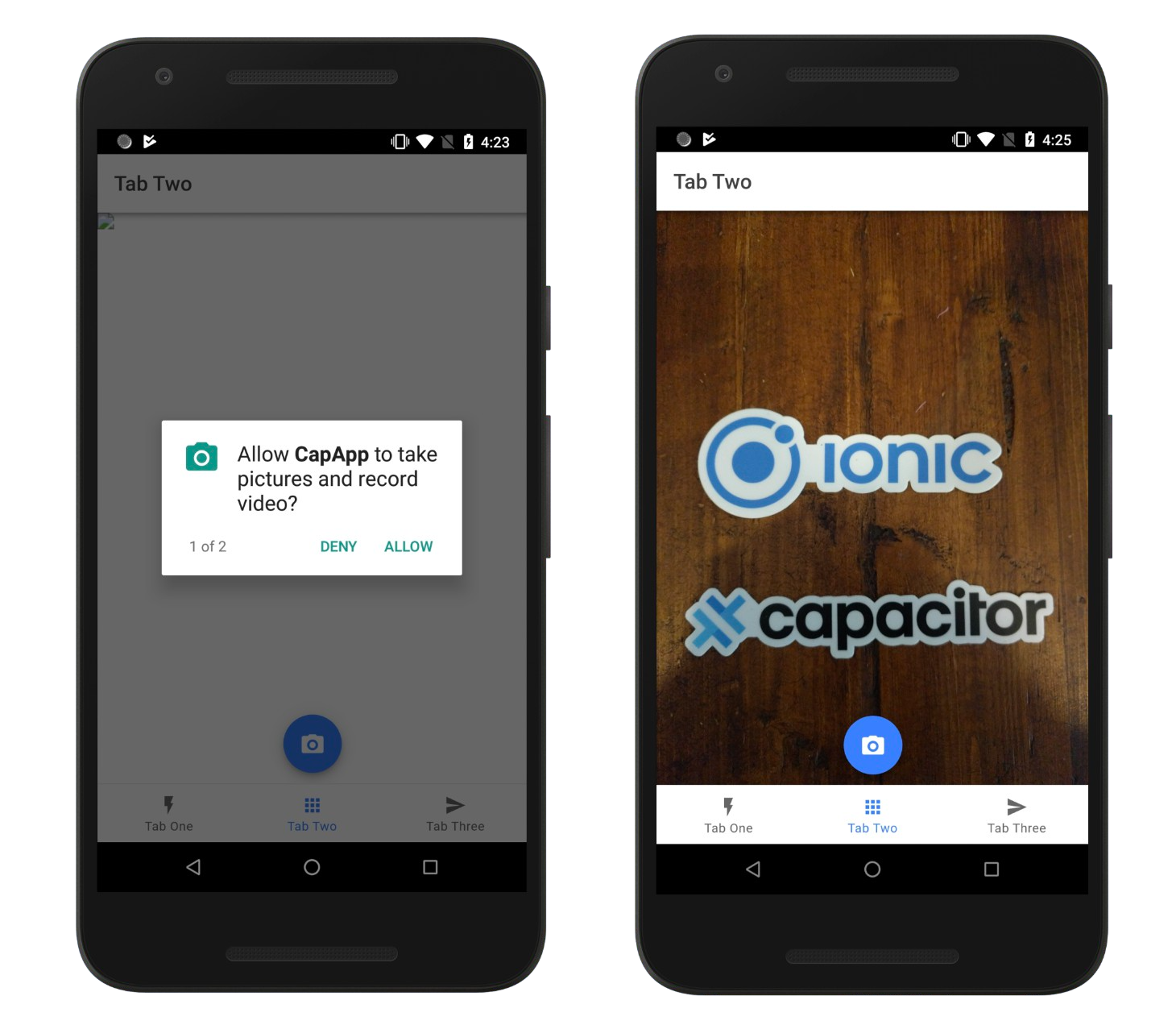
我们的照片画廊应用已经成功部署到 Android 和 iOS 设备上。🎉
在本教程的最后一部分,我们将使用 Ionic CLI 的 Live Reload 功能快速实现照片删除功能 - 从而完成我们的照片画廊功能。