你的第一个 Ionic 应用:Angular
Ionic 的强大之处在于,通过一个代码库,您可以使用熟悉的 Web 工具和语言为任何平台构建应用。跟随我们一起创建一个可用的照片库应用。以下是前后对比:
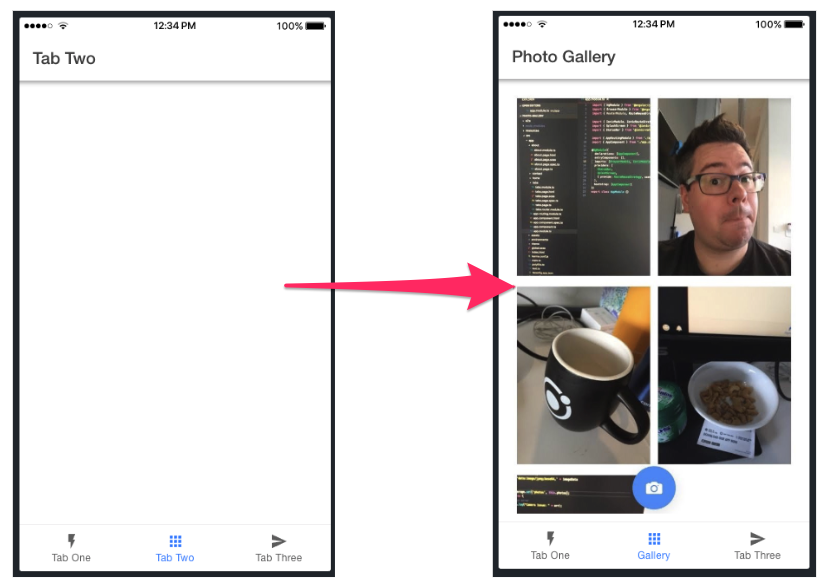
入门非常简单。本指南中引用的所有代码都可以在 GitHub 上找到。
所需工具
立即下载/安装这些工具,以确保最佳的 Ionic 开发体验:
- Git 用于版本控制。
- SSH 客户端,如 PuTTy,用于安全登录 Appflow。
- Node.js 用于与 Ionic 生态系统交互。在此处下载 LTS 版本。
- 代码编辑器用于……编写代码!我们推荐使用 Visual Studio Code。
- 命令行终端 (CLI):Windows 用户注意,为获得最佳 Ionic 体验,我们建议使用内置命令行 (cmd) 或 Powershell CLI,以管理员模式运行。对于 Mac/Linux 用户,几乎任何终端都可以使用。
安装 Ionic 和 Cordova
在命令行中运行以下命令:
npm install -g @ionic/cli cordova
-g 选项表示 全局安装。当包全局安装时,可能会出现 EACCES 权限错误。
考虑设置 npm 以无需提升权限的方式全局运行。有关更多信息,请参阅解决权限错误。
创建应用
接下来,使用我们的 "Tabs" 应用模板创建一个 Ionic Angular 应用:
ionic start photo-gallery tabs
这个启动项目包含三个预构建页面和 Ionic 开发的最佳实践。有了这些通用构建模块,我们可以轻松添加更多功能!
接下来,进入应用文件夹:
cd photo-gallery
就是这样!现在进入有趣的部分——让我们看看应用的效果。
运行应用
接下来运行以下命令:
ionic serve
瞧!您的 Ionic 应用现在正在 Web 浏览器中运行。您的应用大部分都可以直接在浏览器中构建,大大提高了开发速度。
照片库!!!
有三个标签页。点击 Tab2 标签页。它是一个空白画布,即添加相机功能的完美位置。让我们开始将此页面转变为照片库。Ionic 具有 LiveReload 功能,因此当您更改并保存时,应用会立即更新!
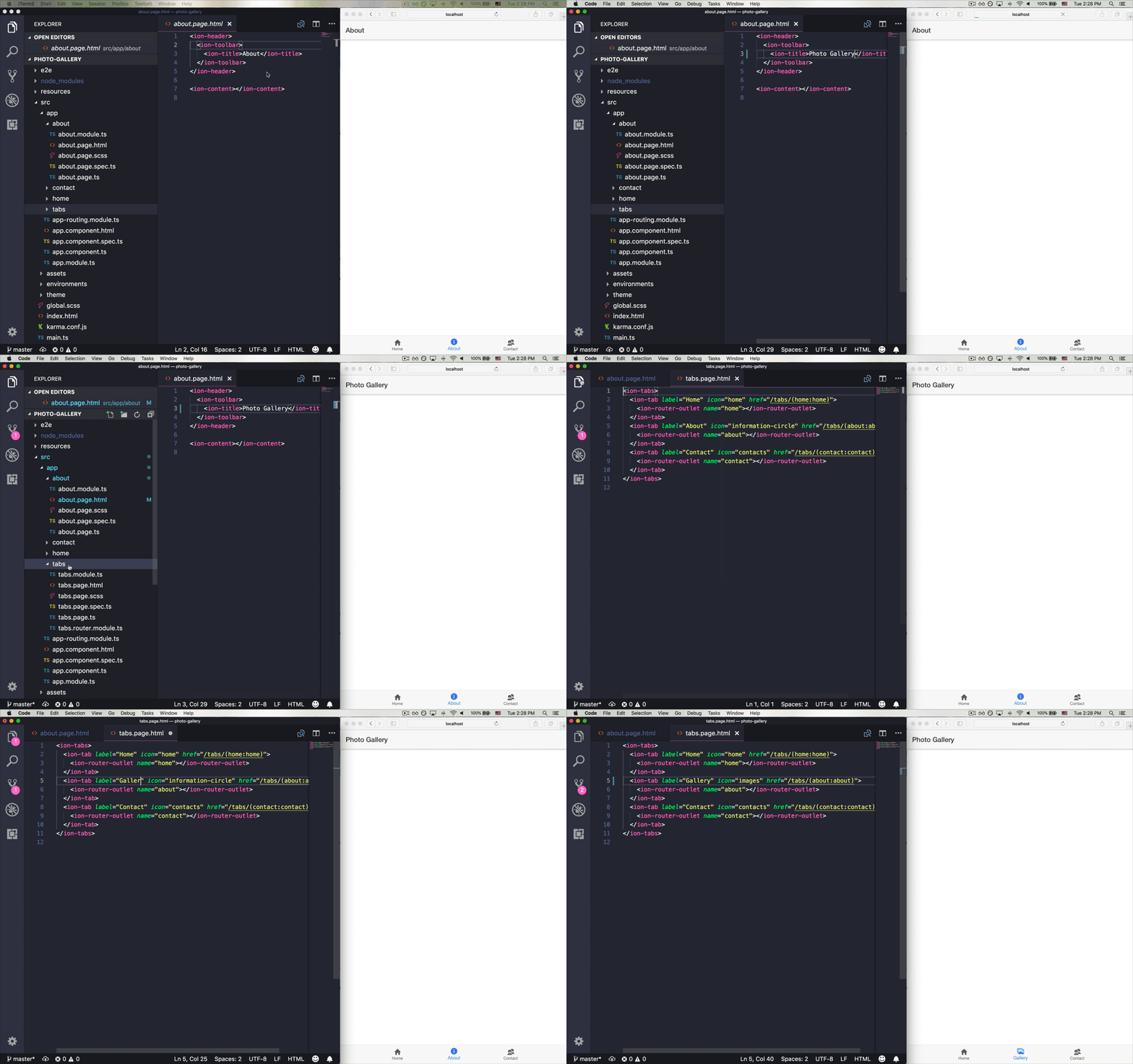
在您喜欢的代码编辑器中打开 photo-gallery 应用文件夹,然后导航到 /src/app/tab2/tab2.page.html。我们看到:
<ion-header>
  <ion-toolbar>
    <ion-title>Tab Two</ion-title>
  </ion-toolbar>
</ion-header>

<ion-content class="ion-padding"></ion-content>
ion-header 表示顶部导航和工具栏,标题为 "Tab 2"。我们将应用代码放入 ion-content 中。在这里,我们将添加一个按钮,用于打开设备相机并显示拍摄的图像。但首先,让我们从一些显而易见的事情开始:重命名 Tab Two 页面:
<ion-title>Photo Gallery</ion-title>
接下来,打开 src/app/tabs/tabs.page.html。将标签改为 "Gallery",图标名称改为 "images":
<ion-tab-button tab="tab2">
  <ion-icon name="images"></ion-icon>
  <ion-label>Gallery</ion-label>
</ion-tab-button>
这只是我们使用 Ionic 可以做的所有酷事情的开端。接下来,我们将把应用部署到您的 iOS 或 Android 设备,然后继续构建照片库。