Ionic React 快速入门
欢迎!本指南将带您了解 Ionic React 开发的基础知识。您将学习如何设置开发环境、生成一个简单的项目、探索项目结构,以及理解 Ionic 组件的工作原理。这是在开始构建您的第一个真实应用之前熟悉 Ionic React 的完美途径。
如果您想了解 Ionic React 是什么以及它如何融入 React 生态系统的高级概述,请参阅 Ionic React 概览。
前提条件
在开始之前,请确保您的机器上已安装 Node.js 和 npm。 您可以通过运行以下命令进行检查:
node -v
npm -v
如果您还没有安装 Node.js 和 npm,请在此下载 Node.js(其中包括 npm)。
使用 Ionic CLI 创建项目
首先,安装最新的 Ionic CLI:
npm install -g @ionic/cli
然后,运行以下命令来创建并运行一个新项目:
ionic start myApp blank --type react

cd myApp
ionic serve
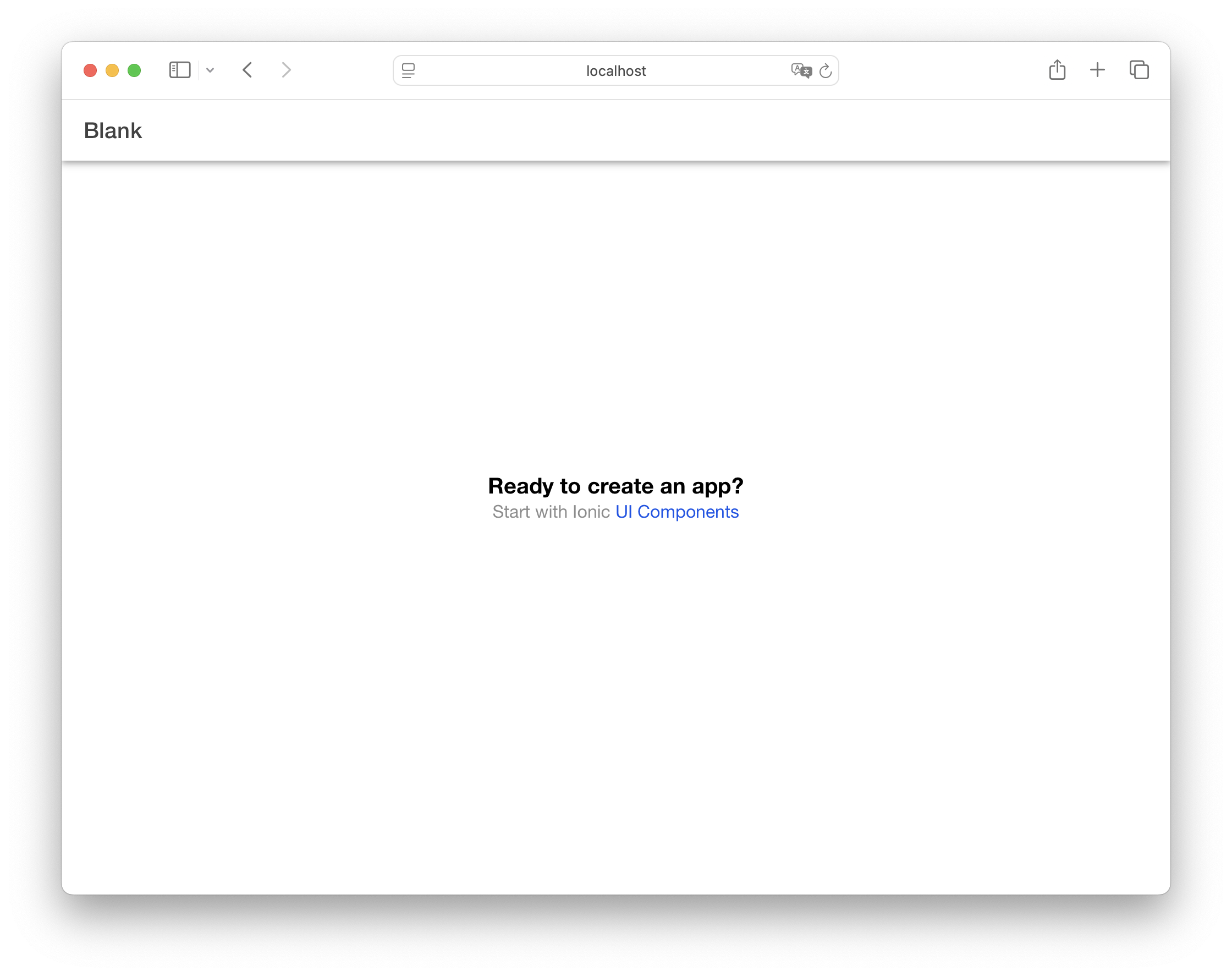
运行 ionic serve 后,您的项目将在浏览器中打开。
探索项目结构
您新应用的目录结构如下所示:
└── src/
    ├── App.tsx
    ├── components
    │   ├── ExploreContainer.css
    │   └── ExploreContainer.tsx
    ├── main.tsx
    └── pages
        ├── Home.css
        └── Home.tsx
下面示例中的所有文件路径都是相对于项目根目录的。
让我们逐一看一下这些文件,以了解应用的结构。
查看应用组件
应用的根组件定义在 App.tsx 中:
import { Redirect, Route } from 'react-router-dom';
import { IonApp, IonRouterOutlet, setupIonicReact } from '@ionic/react';
import { IonReactRouter } from '@ionic/react-router';
import Home from './pages/Home';

// ...CSS 导入...

setupIonicReact();

const App: React.FC = () => (
  <IonApp>
    <IonReactRouter>
      <IonRouterOutlet>
        <Route exact path="/home">
          <Home />
        </Route>
        <Route exact path="/">
          <Redirect to="/home" />
        </Route>
      </IonRouterOutlet>
    </IonReactRouter>
  </IonApp>
);

export default App;
这将设置应用的根组件,并使用 Ionic 的 IonApp 和 IonReactRouter 组件。IonRouterOutlet 是页面显示的地方。
查看路由
路由定义在 App.tsx 的 IonRouterOutlet 中:
<IonRouterOutlet>
  <Route exact path="/home">
    <Home />
  </Route>
  <Route exact path="/">
    <Redirect to="/home" />
  </Route>
</IonRouterOutlet>
当您访问根 URL (/) 时,将加载 Home 组件。
查看首页
首页组件定义在 Home.tsx 中,它导入 Ionic 组件并定义页面模板:
import { IonContent, IonHeader, IonPage, IonTitle, IonToolbar } from '@ionic/react';
import ExploreContainer from '../components/ExploreContainer';
import './Home.css';

const Home: React.FC = () => {
  return (
    <IonPage>
      <IonHeader>
        <IonToolbar>
          <IonTitle>Blank</IonTitle>
        </IonToolbar>
      </IonHeader>
      <IonContent fullscreen>
        <IonHeader collapse="condense">
          <IonToolbar>
            <IonTitle size="large">Blank</IonTitle>
          </IonToolbar>
        </IonHeader>
        <ExploreContainer />
      </IonContent>
    </IonPage>
  );
};

export default Home;
这将创建一个带有标题和可滚动内容区域的页面。IonPage 组件提供了基本的页面结构,并且必须在每个页面上使用。第二个标题显示了一个可折叠的大标题,当内容位于顶部时显示大标题,向下滚动时则折叠为第一个标题中的小标题。
添加 Ionic 组件
您可以使用更多 Ionic UI 组件来增强首页。例如,在 Home.tsx 的 IonContent 末尾导入并添加一个 Button:
import { IonButton, IonContent, IonHeader, IonPage, IonTitle, IonToolbar } from '@ionic/react';
// ...现有导入...

const Home: React.FC = () => {
  return (
    <IonPage>
      <IonHeader>
        <IonToolbar>
          <IonTitle>Blank</IonTitle>
        </IonToolbar>
      </IonHeader>
      <IonContent fullscreen>
        {/* ...现有内容... */}

        <IonButton>导航</IonButton>
      </IonContent>
    </IonPage>
  );
};

export default Home;
添加新页面
创建一个新页面 New.tsx:
import { IonBackButton, IonButtons, IonContent, IonHeader, IonPage, IonTitle, IonToolbar } from '@ionic/react';

const New: React.FC = () => {
  return (
    <IonPage>
      <IonHeader>
        <IonToolbar>
          <IonButtons slot="start">
            <IonBackButton defaultHref="/"></IonBackButton>
          </IonButtons>
          <IonTitle>New</IonTitle>
        </IonToolbar>
      </IonHeader>
      <IonContent fullscreen>
        <IonHeader collapse="condense">
          <IonToolbar>
            <IonTitle size="large">New</IonTitle>
          </IonToolbar>
        </IonHeader>
      </IonContent>
    </IonPage>
  );
};

export default New;
这将创建一个在 Toolbar 中带有返回按钮的页面。返回按钮会自动处理返回上一页的导航,如果历史记录中没有上一页,则返回 /。
在创建自己的页面时,始终使用 IonPage 作为根组件。这对于页面之间的正确过渡、Ionic 组件所依赖的基础 CSS 样式以及应用中一致的布局行为至关重要。
导航到新页面
要导航到新页面,需要为其创建路由。首先在 App.tsx 顶部的 Home 导入之后导入它:
import New from './pages/New';
然后,在 IonRouterOutlet 中添加其路由:
<IonRouterOutlet>
  <Route exact path="/home">
    <Home />
  </Route>
  <Route exact path="/new">
    <New />
  </Route>
  <Route exact path="/">
    <Redirect to="/home" />
  </Route>
</IonRouterOutlet>
完成之后,更新 Home.tsx 中的按钮:
<IonButton routerLink="/new">导航</IonButton>
也可以使用 React Router 的 history prop 以编程方式进行导航。有关更多信息,请参阅 React 导航文档。
向新页面添加图标
Ionic React 预装了 Ionicons。您可以通过设置 IonIcon 组件的 icon 属性来使用任何图标。
更新 New.tsx 中的导入,添加 IonIcon 以及 heart 和 logoIonic 图标:
import { IonBackButton, IonButtons, IonContent, IonHeader, IonIcon, IonPage, IonTitle, IonToolbar } from '@ionic/react';
import { heart, logoIonic } from 'ionicons/icons';
然后,将它们包含在 IonContent 中:
<IonIcon icon={heart} />
<IonIcon icon={logoIonic} />
请注意,我们传递的是导入的 SVG 引用,而不是图标名称字符串。
有关更多信息,请参阅图标文档和 Ionicons 文档。
调用组件方法
让我们添加一个可以将内容区域滚动到底部的按钮。
更新 New.tsx,在 IonContent 上添加 ref,并在现有图标之后添加一个按钮和一些列表项:
<IonContent ref={content}>
  <IonIcon icon={heart} />
  <IonIcon icon={logoIonic} />

  <IonButton onClick={scrollToBottom}>滚动到底部</IonButton>

  {/* 添加大量内容以使滚动成为可能 */}
  {Array.from({ length: 50 }, (_, i) => (
    <IonItem key={i}>
      <IonLabel>项目 {i + 1}</IonLabel>
    </IonItem>
  ))}
</IonContent>
然后,添加额外组件的导入并定义 scrollToBottom 函数:
import { useRef } from 'react';
import { IonButton, IonBackButton, IonButtons, IonContent, IonHeader, IonIcon, IonItem, IonLabel, IonPage, IonTitle, IonToolbar } from '@ionic/react';
import { heart, logoIonic } from 'ionicons/icons';

const New: React.FC = () => {
  const content = useRef<HTMLIonContentElement>(null);

  const scrollToBottom = () => {
    content.current?.scrollToBottom(300);
  };

  return (
    // ...现有模板...
  );
};

export default New;
要调用 Ionic 组件上的方法:
- 为组件创建一个
ref - 直接在
ref.current上调用方法
这种模式是必要的,因为 React 的 ref 将组件实例存储在 .current 属性中。
您可以在各组件 API 文档的 Methods 部分找到可用的方法。
在设备上运行
Ionic 的组件在任何地方都能运行:iOS、Android 和 PWA。要部署到移动设备,请使用 Capacitor:
ionic build
ionic cap add ios
ionic cap add android
在 IDE 中打开原生项目:
ionic cap open ios
ionic cap open android
更多信息请参阅 Capacitor 入门指南。
进一步探索
本指南涵盖了创建 Ionic React 应用、添加导航以及引入 Capacitor 进行原生构建的基础知识。要深入学习,请查看:

使用 Ionic React 和原生设备功能构建一个真实的相册应用。

从官方 React 文档中了解更多关于 React 核心概念、工具和最佳实践的内容。

了解如何使用 React Router 在 Ionic React 应用中处理路由和导航。

探索 Ionic 丰富的 UI 组件库,用于构建精美的应用。

学习如何使用 Ionic 强大的主题系统自定义应用的外观和体验。

探索如何使用 Capacitor 访问原生设备功能,并将您的应用部署到 iOS、Android 和 Web。