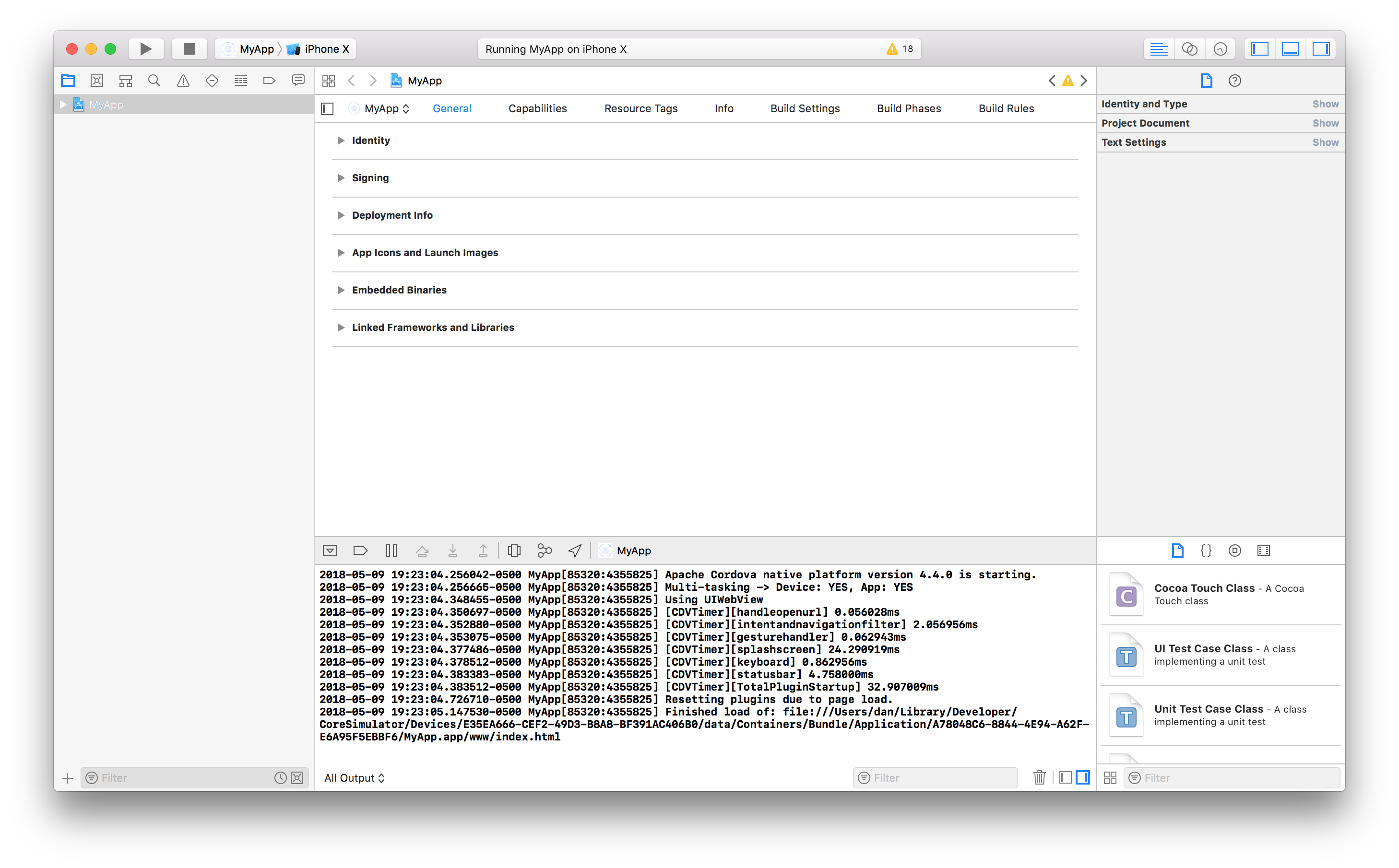
iOS 开发
本指南介绍了如何使用 Capacitor 或 Cordova 在 iOS 模拟器和设备上运行和调试 Ionic 应用。iOS 应用只能在安装了 Xcode 的 macOS 上开发。
在 iOS 上运行 Ionic 应用有两种工作流程:
Xcode 方式通常更稳定,但 Ionic CLI 方式提供了实时重载功能。
Xcode 设置
Xcode 是用于创建原生 iOS 应用的 IDE。它包含 iOS SDK 和 Xcode 命令行工具。可以使用 Apple 账户免费下载 Xcode,也可以通过 App Store 安装。
安装 Xcode 后,确保已选择使用命令行工具:
xcode-select --install
设置开发团队
所有 iOS 应用都必须进行代码签名,即使是开发阶段也不例外。幸运的是,Xcode 通过自动代码签名使这变得简单。唯一的先决条件是拥有一个 Apple ID。
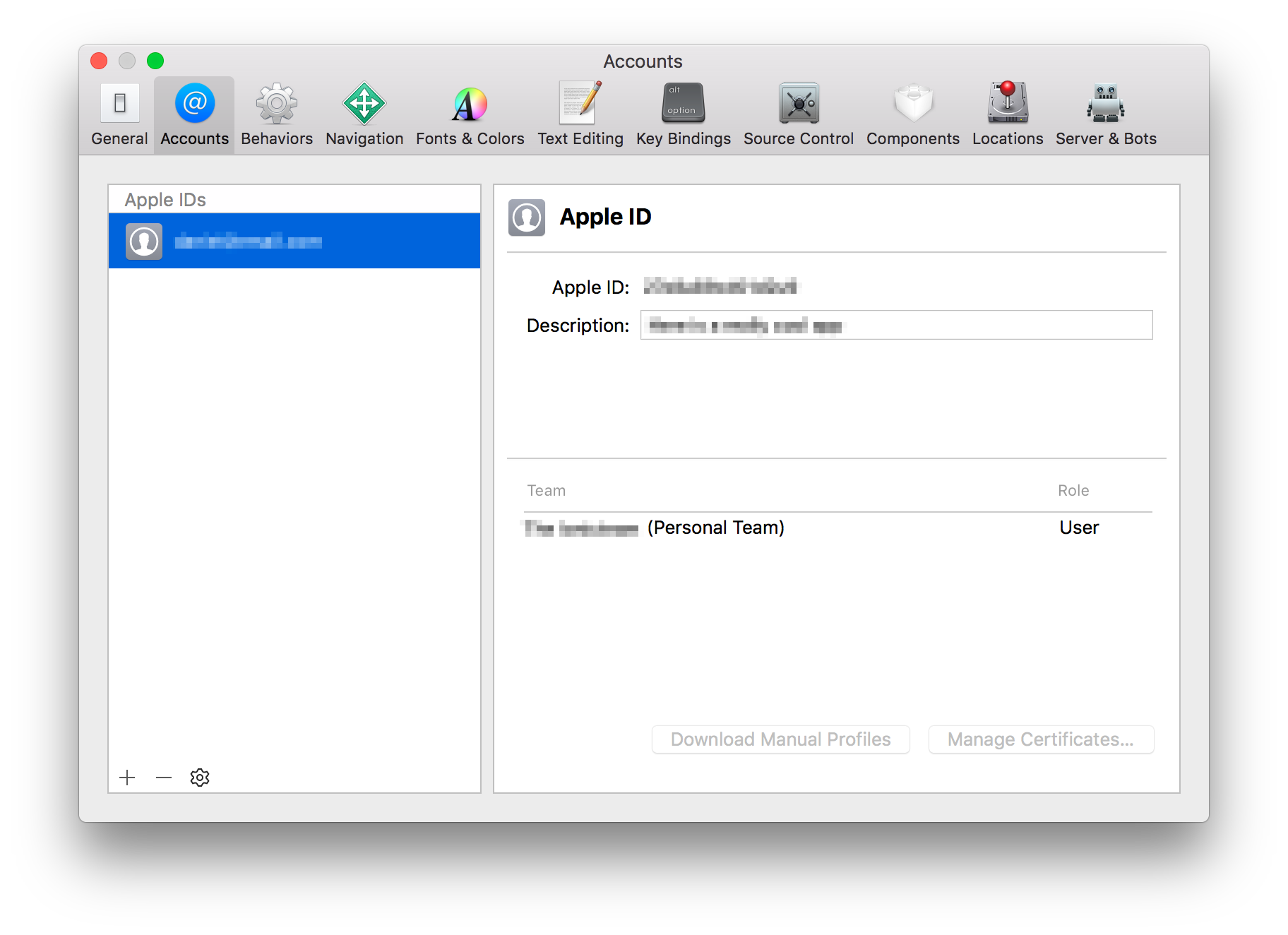
打开 Xcode 并导航到 Xcode » Preferences » Accounts。如果未列出任何 Apple ID,请添加一个。登录后,Apple ID 的团队列表中将出现一个 Personal Team(个人团队)。
创建 iOS 模拟器
iOS 模拟器可以在 Mac 上模拟 iOS 设备。以下文档是快速设置 iOS 模拟器的方法。有关更多信息,请参阅 Apple 的文档。
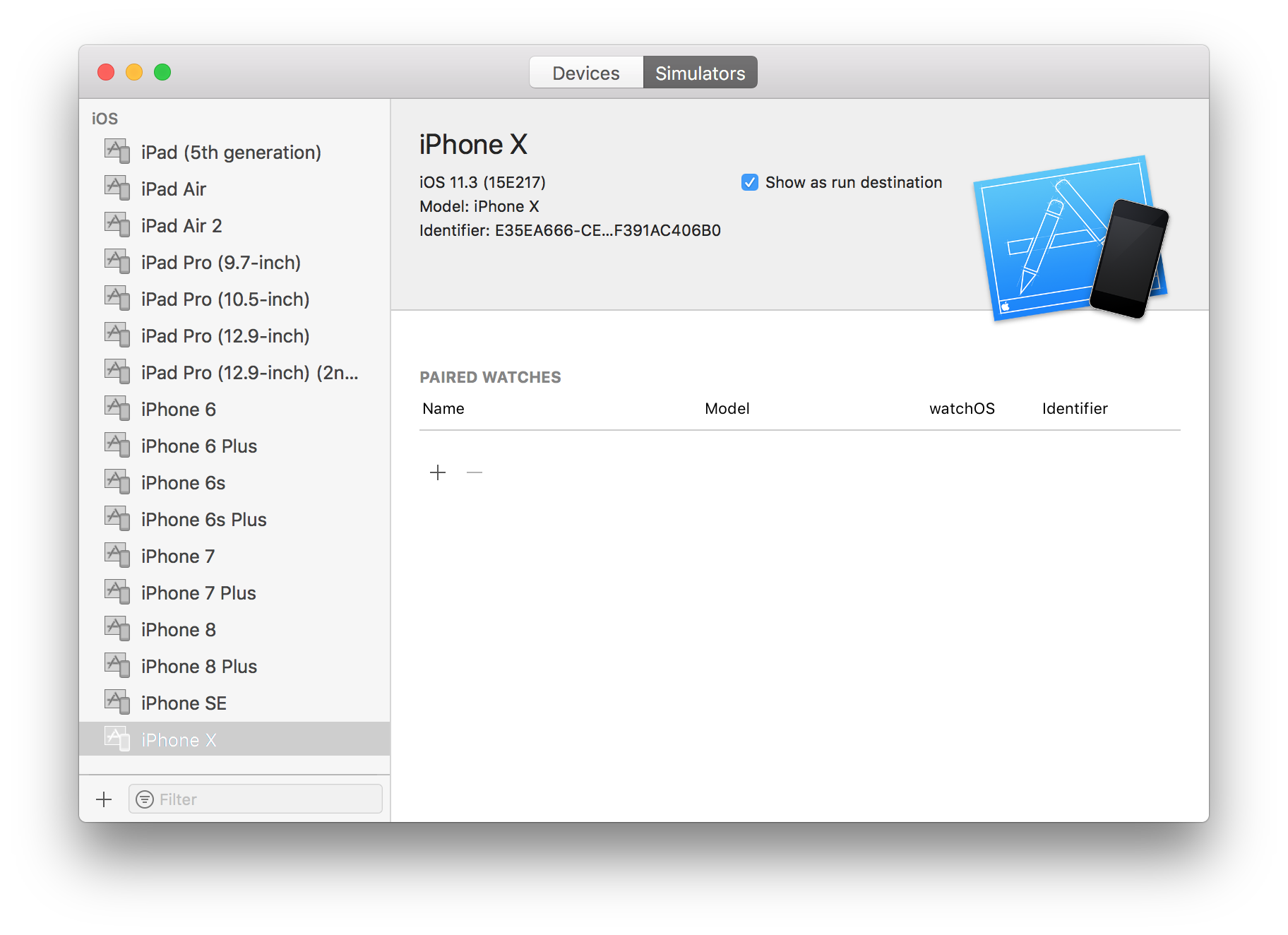
打开 Xcode 并导航到 Window » Devices and Simulators。如果尚不存在 iPhone 11 模拟器,请创建一个。
Cordova 设置
Cordova 需要额外的设置才能支持编程式构建。此部分对于 Capacitor 不是必需的。
ios-sim 和 ios-deploy
ios-sim 和 ios-deploy 是在开发过程中将应用部署到 iOS 模拟器和 iOS 设备的工具。它们可以通过 npm 全局安装。
$ npm install -g ios-sim
$ brew install ios-deploy
项目设置
在将应用部署到 iOS 模拟器和设备之前,必须先配置原生项目。
-
生成本地项目(如果尚不存在)。
对于 Capacitor,运行以下命令:
$ ionic capacitor add ios对于 Cordova,运行以下命令:
$ ionic cordova prepare ios -
设置包 ID。
对于 Capacitor,打开
capacitor.config.json文件并修改appId属性。对于 Cordova,打开
config.xml文件并修改根元素<widget>的id属性。有关更多信息,请参阅 Cordova 文档。 -
在 Xcode 中打开项目。
对于 Capacitor,运行以下命令在 Xcode 中打开应用:
$ ionic capacitor open ios对于 Cordova,打开 Xcode。使用 File » Open 并找到应用。打开应用的
platforms/ios目录。 -
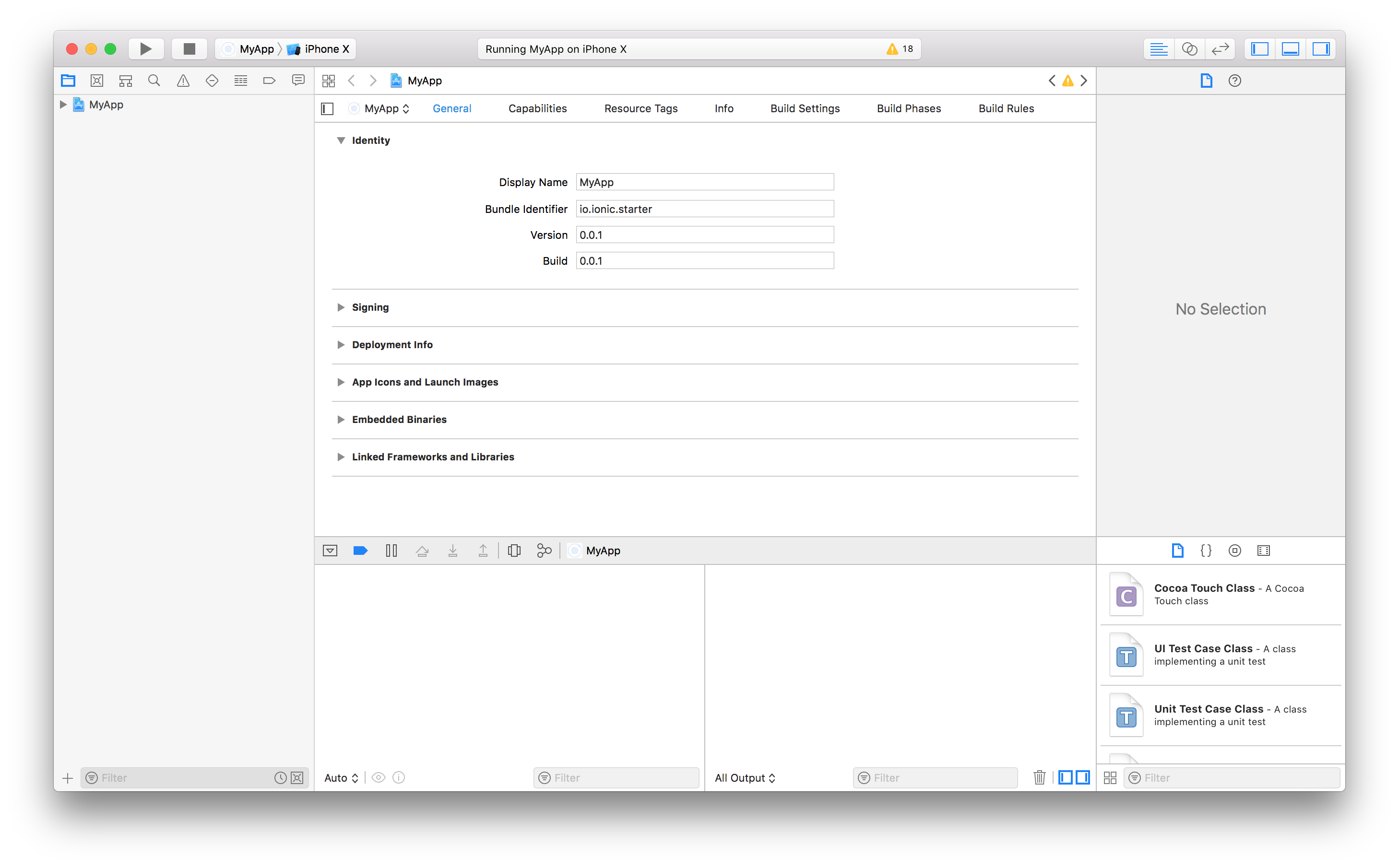
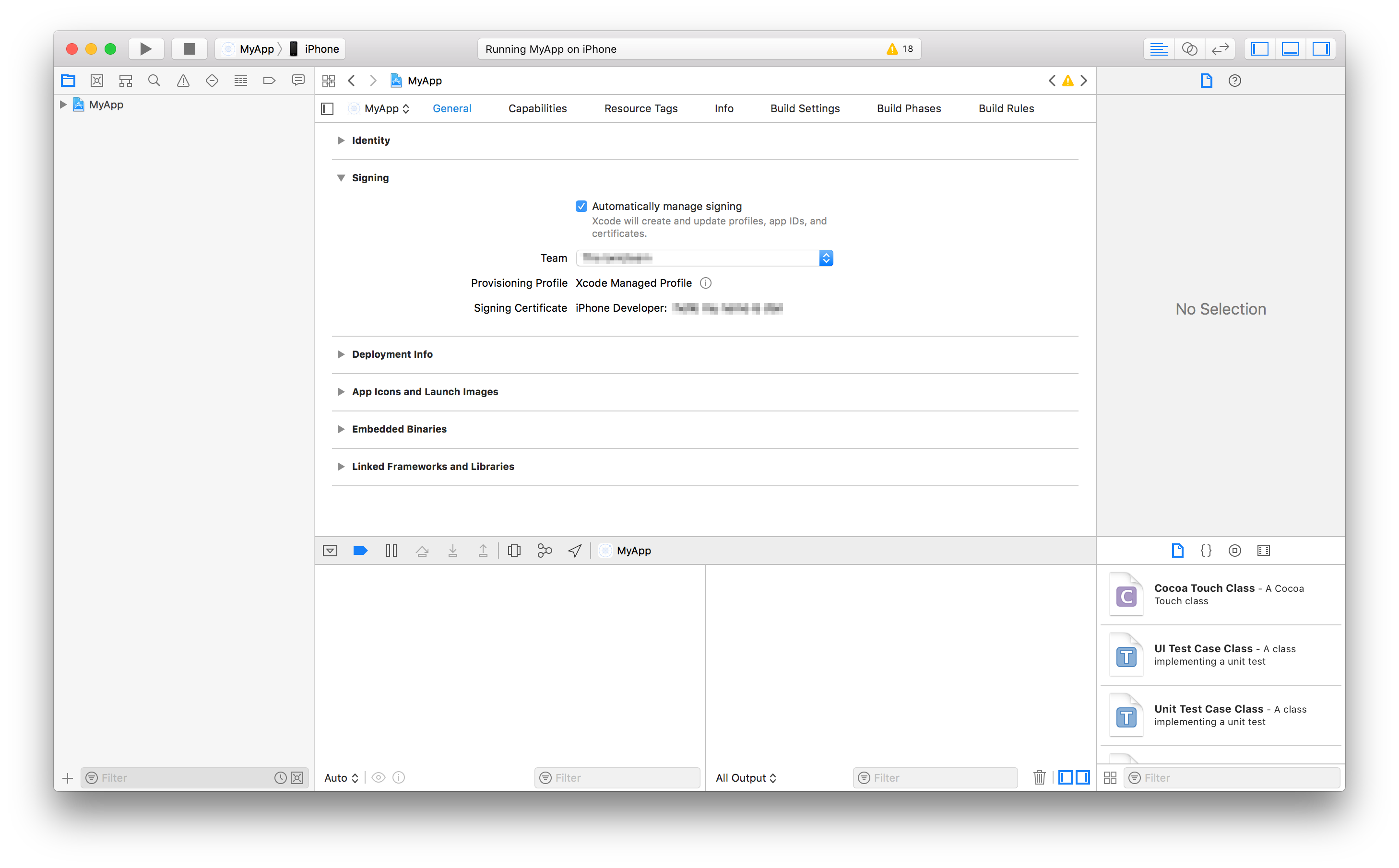
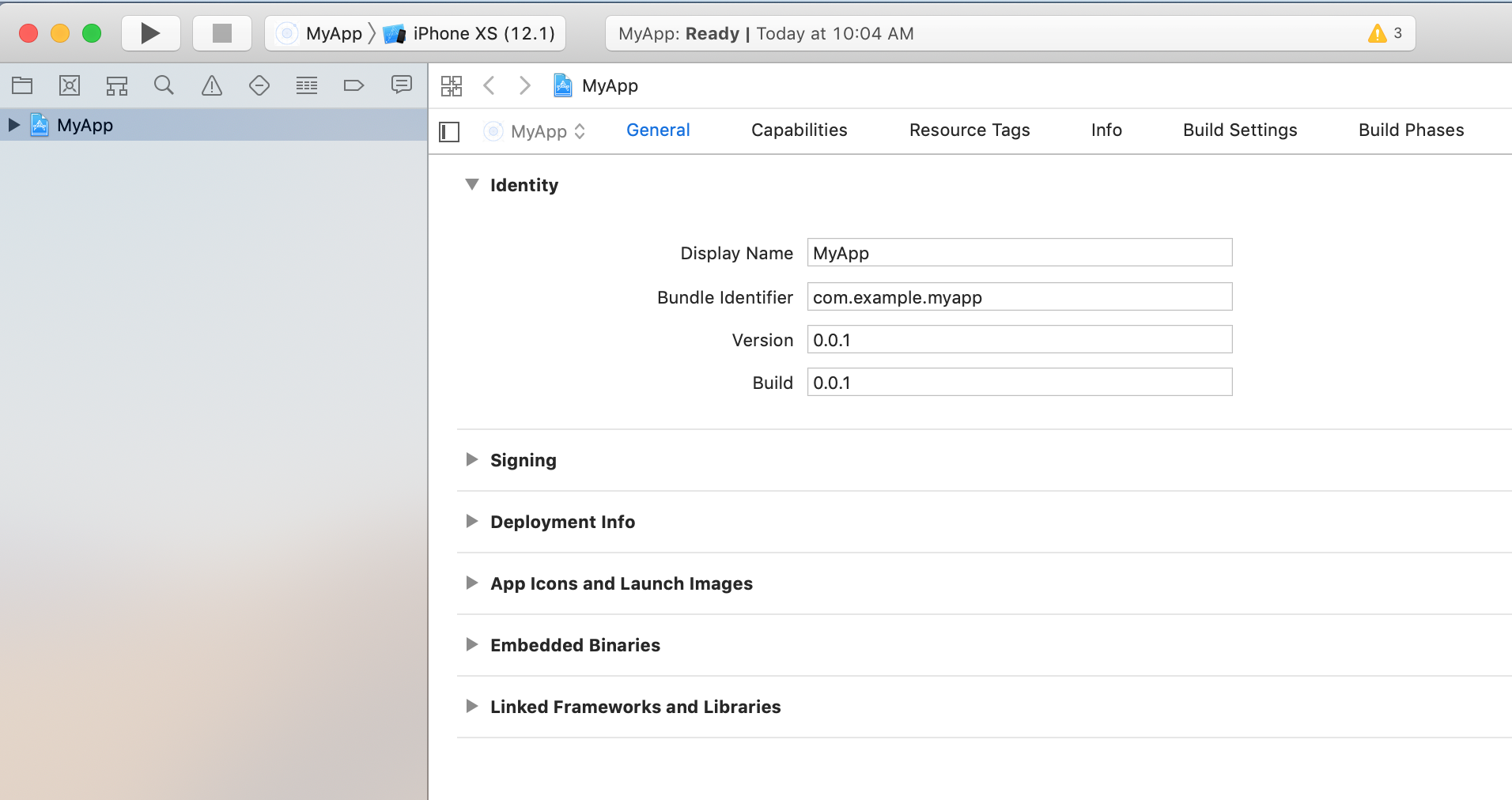
在 Project navigator 中,选择项目根目录以打开项目编辑器。在 Identity 部分,验证之前设置的包 ID 与 Bundle Identifier 匹配。
-
在同一项目编辑器的 Signing 部分,确保启用 Automatically manage signing。 然后,选择一个 Development Team。给定 Development Team 后,Xcode 将尝试自动准备配置文件(provisioning)和签名。
使用 Xcode 运行
在此工作流程中,Xcode 可以自动修复可能发生的常见编译和签名问题。
-
开发 Ionic 应用并同步到原生项目。
每次有意义的更改后,Ionic 应用必须先构建为 Web 资源,更改才能出现在 iOS 模拟器和设备上。然后,Web 资源必须复制到原生项目中。幸运的是,这个过程通过一个 Ionic CLI 命令就变得很简单。
对于 Capacitor,运行以下命令:
$ ionic capacitor copy ios$ ionic capacitor update对于 Cordova,运行以下命令:
$ ionic cordova prepare ios -
在 Xcode 中,选择目标模拟器或设备,然后点击播放按钮。
使用 Ionic CLI 运行
Ionic CLI 可以通过单个命令构建、复制和部署 Ionic 应用到 iOS 模拟器和设备。它还可以启动一个开发服务器(类似于 ionic serve 中使用的服务器),以提供实时重载功能。
使用实时重载,对应用源文件的更改会触发 Web 资源的重新构建,并且更改会立即反映在模拟器或设备上,无需重新部署。
对于 iOS 设备,设备和计算机需要连接到同一 Wi-Fi 网络。还需要一个开发服务器的外部 URL,以便设备可以连接到它。使用 --external(或 --host=0.0.0.0)绑定到外部地址。
Capacitor 的实时重载
Capacitor 目前还没有构建原生项目的方法。它依赖 Xcode 来构建和部署应用二进制文件。但是,Ionic CLI 可以启动一个实时重载服务器,并通过单个命令配置 Capacitor 使用它。
运行以下命令,然后在 Xcode 中选择目标模拟器或设备并点击播放按钮:
ionic capacitor run ios -l --external
Cordova 的实时重载
Cordova 可以编程式地构建和部署原生项目。
要启动实时重载服务器、构建和部署应用,请运行以下命令:
ionic cordova run ios -l --external
调试 iOS 应用
在 iOS 设备或模拟器上运行应用后,可以在 Safari 中进行调试。
使用 Safari Web Inspector
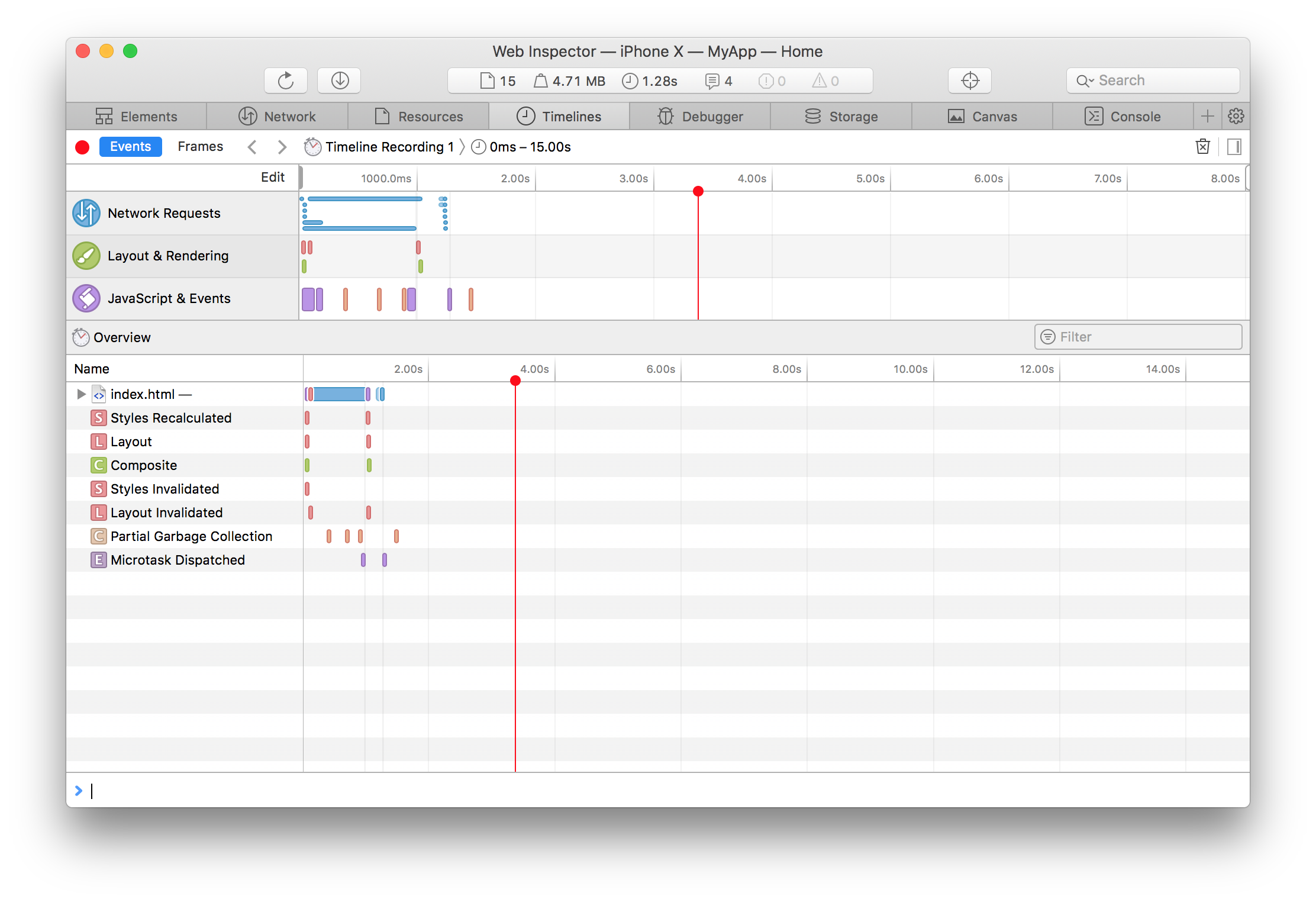
Safari 为 iOS 模拟器和设备提供 Web Inspector 支持。打开 Develop 菜单,选择模拟器或设备,然后选择 Ionic App 打开 Web Inspector。
如果 Develop 菜单被隐藏,请在 Safari » Preferences » Advanced » Show Develop menu in menu bar 中启用它。
如果应用没有列出,可能需要在设备的 Settings » Safari » Advanced » Web Inspector 中启用 Web Inspector。
查看原生日志
如果使用 Xcode 运行,原生日志可以在 Xcode 的 Console 中找到。
如果 Console 被隐藏,请在 View » Debug Area » Activate Console 中启用它。