Android 开发
本指南介绍了如何使用 Capacitor 或 Cordova 在 Android 模拟器和设备上运行和调试 Ionic 应用。Android 应用可以在 Windows、macOS 和 Linux 上开发。
Android Studio
Android Studio 是用于创建原生 Android 应用的 IDE。它包含 Android SDK,需要对其进行配置以便在命令行中使用。
Android Studio 也用于创建 Android 虚拟设备,这是 Android 模拟器运行所必需的。Ionic 应用也可以部署到实体设备。
我们不建议使用 Android Studio 来_开发_ Ionic 应用。相反,它应该只用于为原生 Android 平台构建和运行您的应用,以及管理 Android SDK 和虚拟设备。
安装 Android Studio
从 Android 网站下载 Android Studio。更详细的安装说明可以在用户指南中找到。
安装 Android SDK
安装完成后,打开 Android Studio。IDE 应该会检测到需要安装 Android SDK。在 SDK Components Setup 界面,完成 SDK 的安装。请记住 Android SDK Location 的路径。
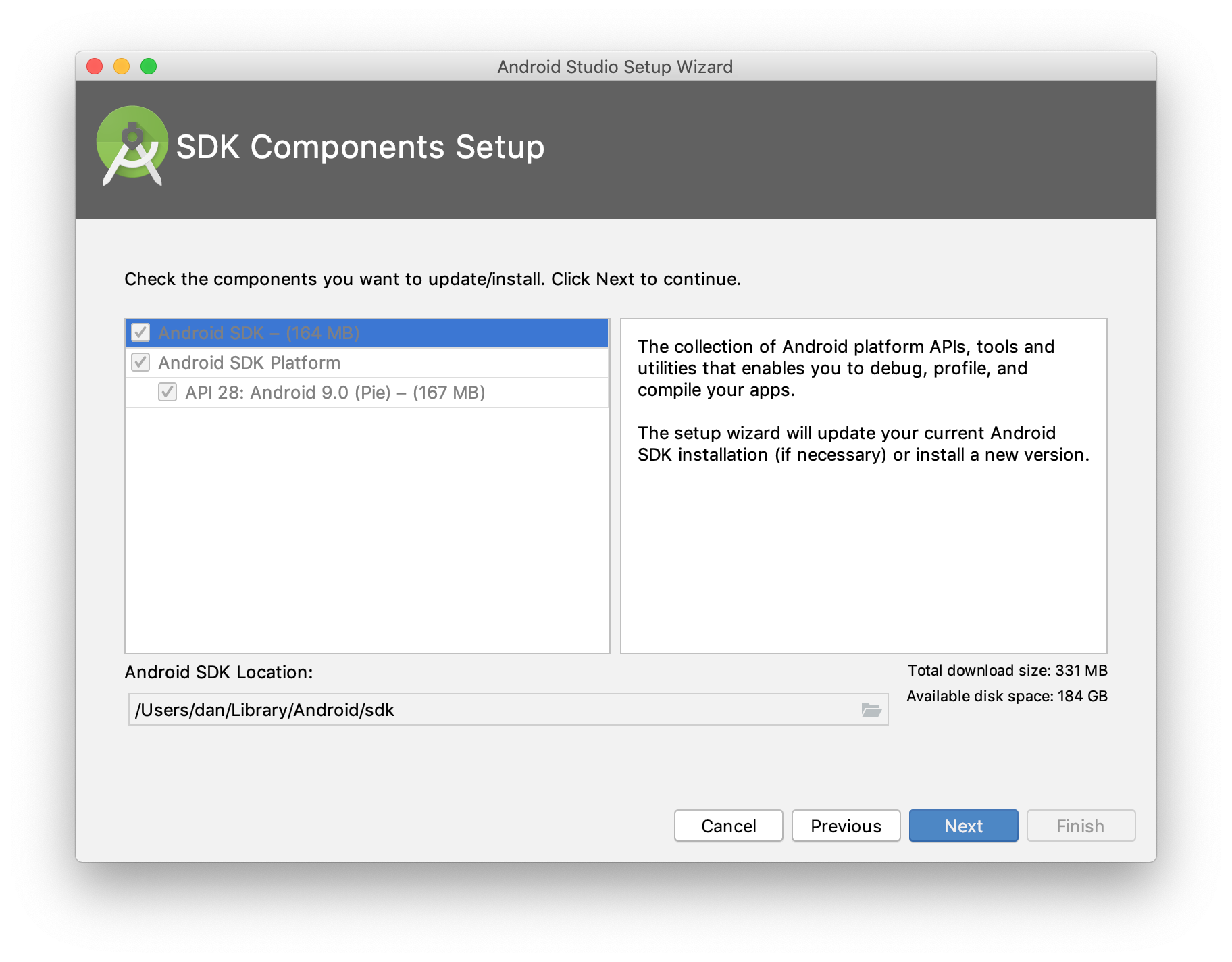
默认情况下,会安装最新的稳定版 SDK Platform,其中包含针对该 Android 版本所需的一系列包。
要安装系统镜像和其他次要的 SDK 平台包,您可能需要确保在 SDK Manager 底部勾选 Show Package Details。
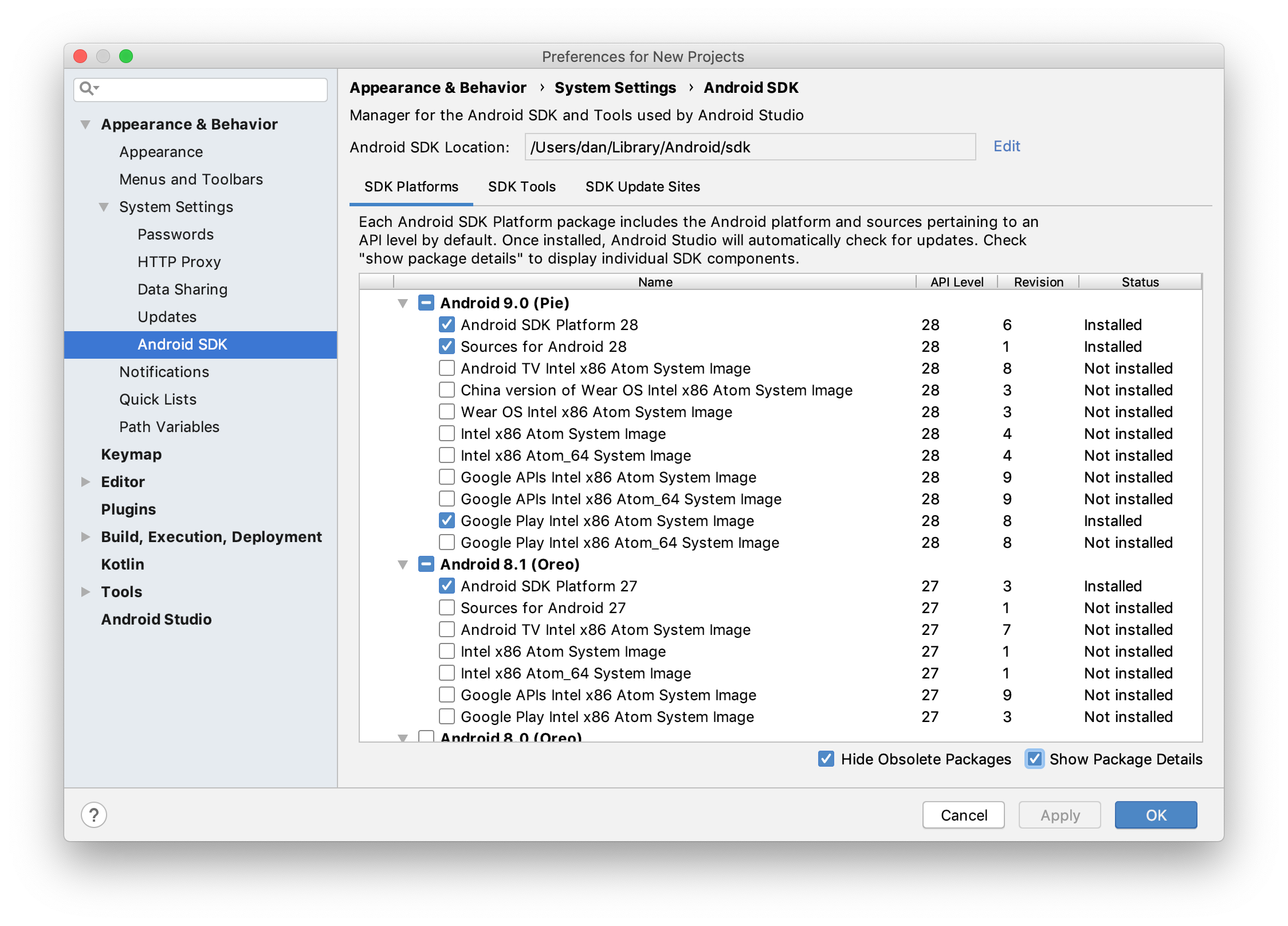
供以后参考,Android SDK 可以通过 Android Studio 欢迎界面的 Configure » SDK Manager 菜单或在 Android 项目中的 Tools » SDK Manager 菜单进行管理。
配置命令行工具
Android SDK 附带有用的命令行工具。在使用它们之前,需要设置一些环境变量。以下说明适用于 macOS 和 Linux。对于 Windows,请查看在终端会话中设置和持久化环境变量的文档。
在 ~/.bashrc、~/.bash_profile 或类似的 shell 启动脚本中,进行以下修改:
-
设置
ANDROID_SDK_ROOT环境变量。此路径应为上一节中使用的 Android SDK Location。要在 Android Studio 中查找 SDK Location,请单击 File > Project Structure。在左侧窗格中选择 SDK Location。路径显示在 Android SDK location 下。$ export ANDROID_SDK_ROOT=$HOME/Library/Android/sdk -
将 Android SDK 命令行目录添加到
PATH。每个目录对应命令行工具的一个类别。$ # avdmanager, sdkmanager$ export PATH=$PATH:$ANDROID_SDK_ROOT/tools/bin$ # adb, logcat$ export PATH=$PATH:$ANDROID_SDK_ROOT/platform-tools$ # emulator$ export PATH=$PATH:$ANDROID_SDK_ROOT/emulator备注对于
apksigner和zipalign,还必须将$ANDROID_SDK_ROOT/build-tools<version>添加到PATH。
创建 Android 虚拟设备
Android 虚拟设备(AVD)是 Android 模拟器用来运行 Android 操作系统的蓝图。以下文档是快速设置 Android 模拟器的方法。有关更详细的说明和信息,请参阅 Android 文档。
AVD 通过 AVD Manager 进行管理。在 Android Studio 欢迎界面中,单击 Configure » AVD Manager。也可以在 Android 项目中的 Tools » AVD Manager 菜单中打开 AVD Manager。
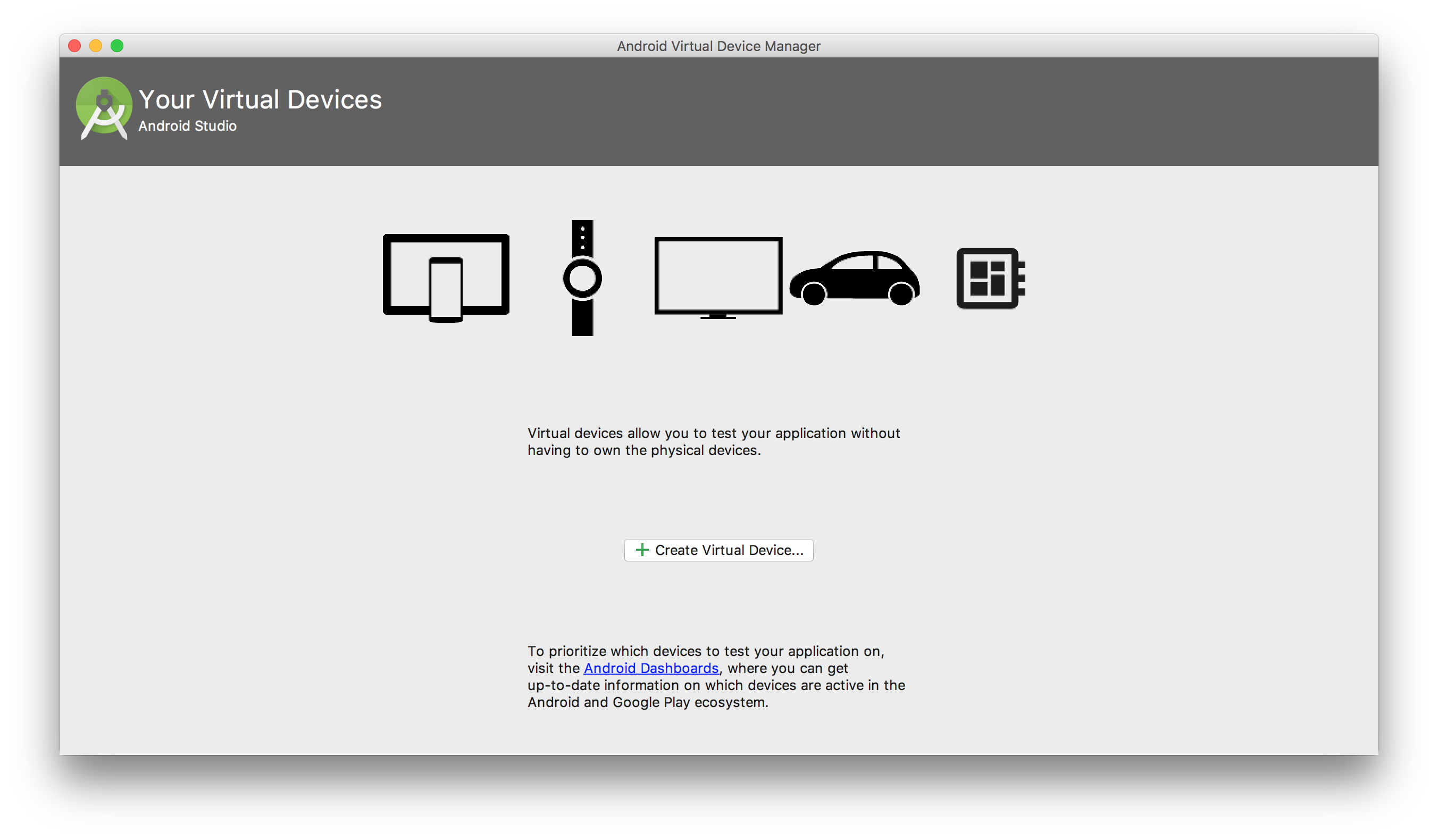
单击 Create Virtual Device 并选择合适的设备定义。如果不确定,请选择 Pixel 2。然后选择合适的系统镜像。如果不确定,请选择带有 Google Play 服务的 Pie(API 28)。有关 Android 版本的信息,请参阅 Android 版本历史。
创建 AVD 后,将其启动到 Android 模拟器中。保持模拟器运行是为 Android 开发 Ionic 应用时确保检测到的最佳方式。
设置 Android 设备
实际的 Android 硬件也可以用于 Ionic 应用开发。但首先,必须将设备设置为开发模式。以下文档是快速设置 Android 设备用于开发的方法。有关更详细的说明和信息,请参阅 Android 文档。
- 在设备上启用 USB 调试。打开 Settings,导航到 Developer options,并启用 USB debugging。可能需要先启用 Developer options 菜单。有关说明,请参阅 Android 文档。
- 确保设备有权连接到计算机。对于 macOS,不需要额外设置。对于 Windows,安装 OEM USB 驱动程序。
通过 USB 线将设备连接到计算机,并使用以下命令验证连接是否正常:
adb devices
设备应该会被列出。有关故障排除和详细信息,请参阅完整的 adb 文档。
Cordova 设置
Cordova 需要额外的设置才能支持编程式构建。此部分对于 Capacitor 不是必需的。
Java
原生 Android 应用使用 Java 编程语言编译。如果您使用的是 cordova-android 10.0.0 或更高版本,请下载 Java 开发工具包 (JDK) 11。
如果您使用的是低于 10.0.0 的任何版本的 cordova-android,请安装 Java 开发工具包 (JDK) 8。
Gradle
Gradle 是 Android 应用中使用的构建工具,必须单独安装。有关详细信息,请参阅安装页面。
项目设置
在将应用部署到 Android 模拟器和设备之前,必须先配置原生项目。
-
生成本地项目(如果尚不存在)。
对于 Capacitor,运行以下命令:
$ ionic capacitor add android对于 Cordova,运行以下命令:
$ ionic cordova prepare android -
设置包 ID。
对于 Capacitor,打开
capacitor.config.json文件并修改appId属性。对于 Cordova,打开
config.xml文件并修改根元素<widget>的id属性。有关更多信息,请参阅 Cordova 文档。
使用 Capacitor 运行
Capacitor 使用 Android Studio 来构建和运行应用到模拟器和设备。
-
开发 Ionic 应用并同步到原生项目。
每次有意义的更改后,Ionic 应用必须先构建为 Web 资源,更改才能出现在 Android 模拟器和设备上。然后,Web 资源必须复制到原生项目中。幸运的是,这个过程通过一个 Ionic CLI 命令就变得很简单。
$ ionic capacitor copy android -
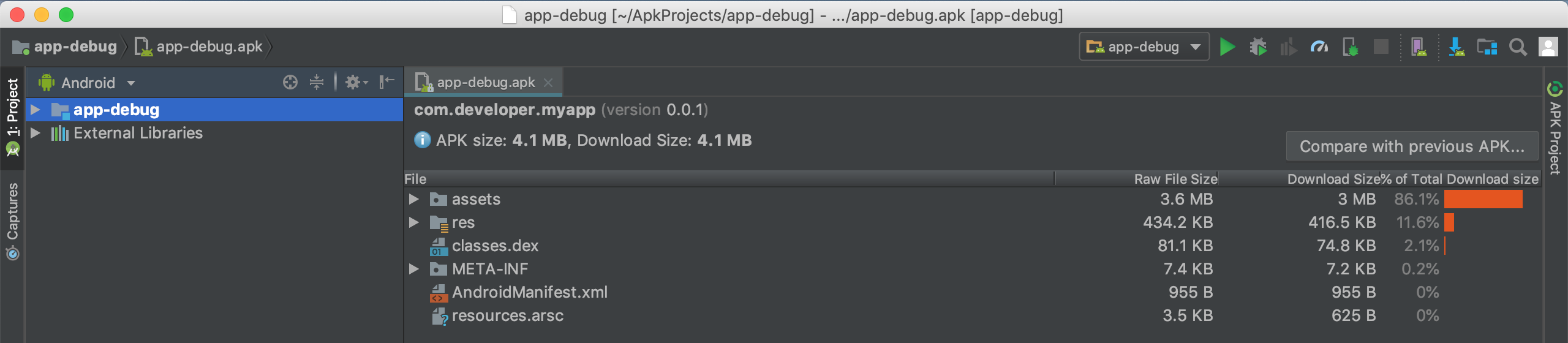
在 Android Studio 中,单击 Run 按钮,然后选择目标模拟器或设备。
实时重载
要启动实时重载服务器,请运行以下命令。
ionic capacitor run android -l --external
在设备上运行时,请确保设备和您的开发机器连接到同一网络。
使用 Cordova 运行
Ionic CLI 可以通过单个命令构建、复制和部署 Ionic 应用到 Android 模拟器和设备。它还可以启动一个开发服务器(类似于 ionic serve 中使用的服务器),以提供实时重载功能。
运行以下命令以启动一个长期运行的 CLI 进程,该进程会启动一个实时重载服务器:
ionic cordova run android -l
现在,当对应用源文件进行更改时,Web 资源会自动重新构建,并且更改会立即反映在模拟器或设备上,无需重新部署。
调试 Android 应用
在 Android 设备或模拟器上运行应用后,可以使用 Chrome DevTools 进行调试。
使用 Chrome DevTools
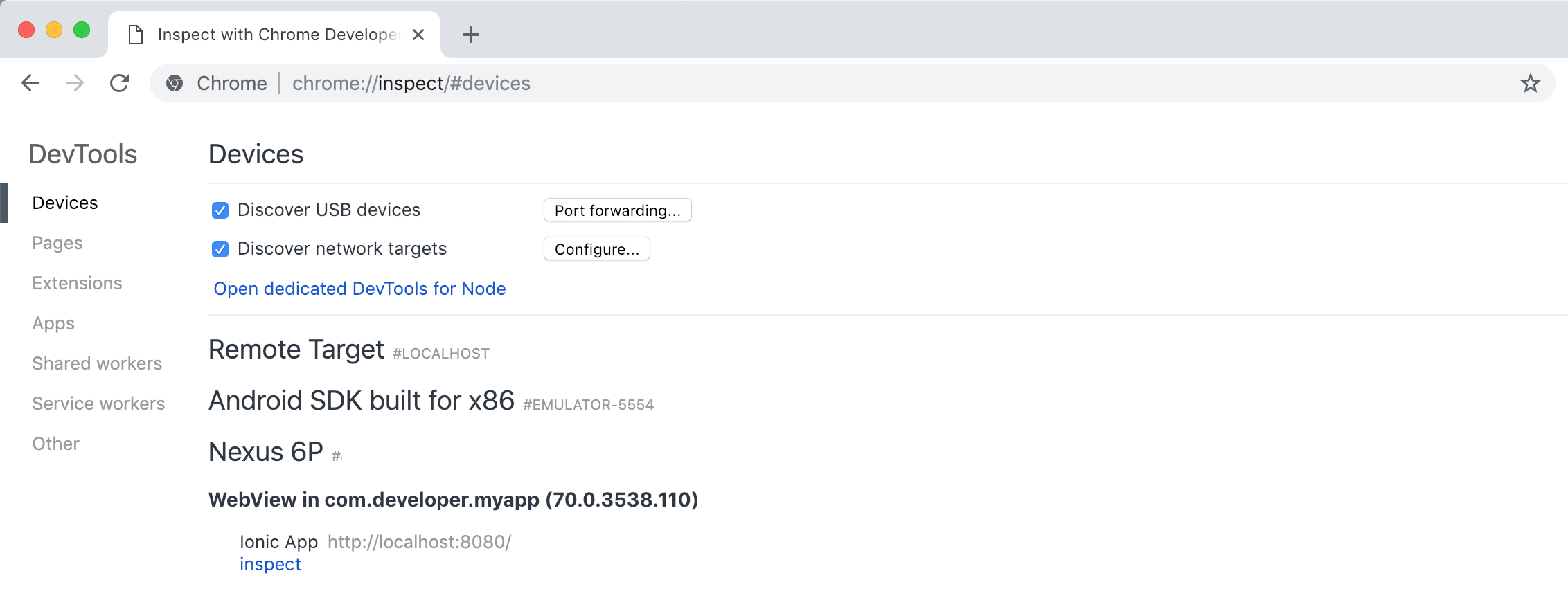
Chrome 为 Android 模拟器和设备提供 Web 开发者工具支持。在模拟器运行或设备连接到计算机时,在 Chrome 中访问 chrome://inspect,然后 Inspect 需要调试的应用。
确保您的应用程序正在设备或模拟器上运行,否则它不会显示在列表中。
查看原生日志
如果使用 Android Studio 运行,原生日志可以在 Logcat 中找到。
如果 Logcat 窗口被隐藏,您可以在 View » Tool Windows » Logcat 中启用它。
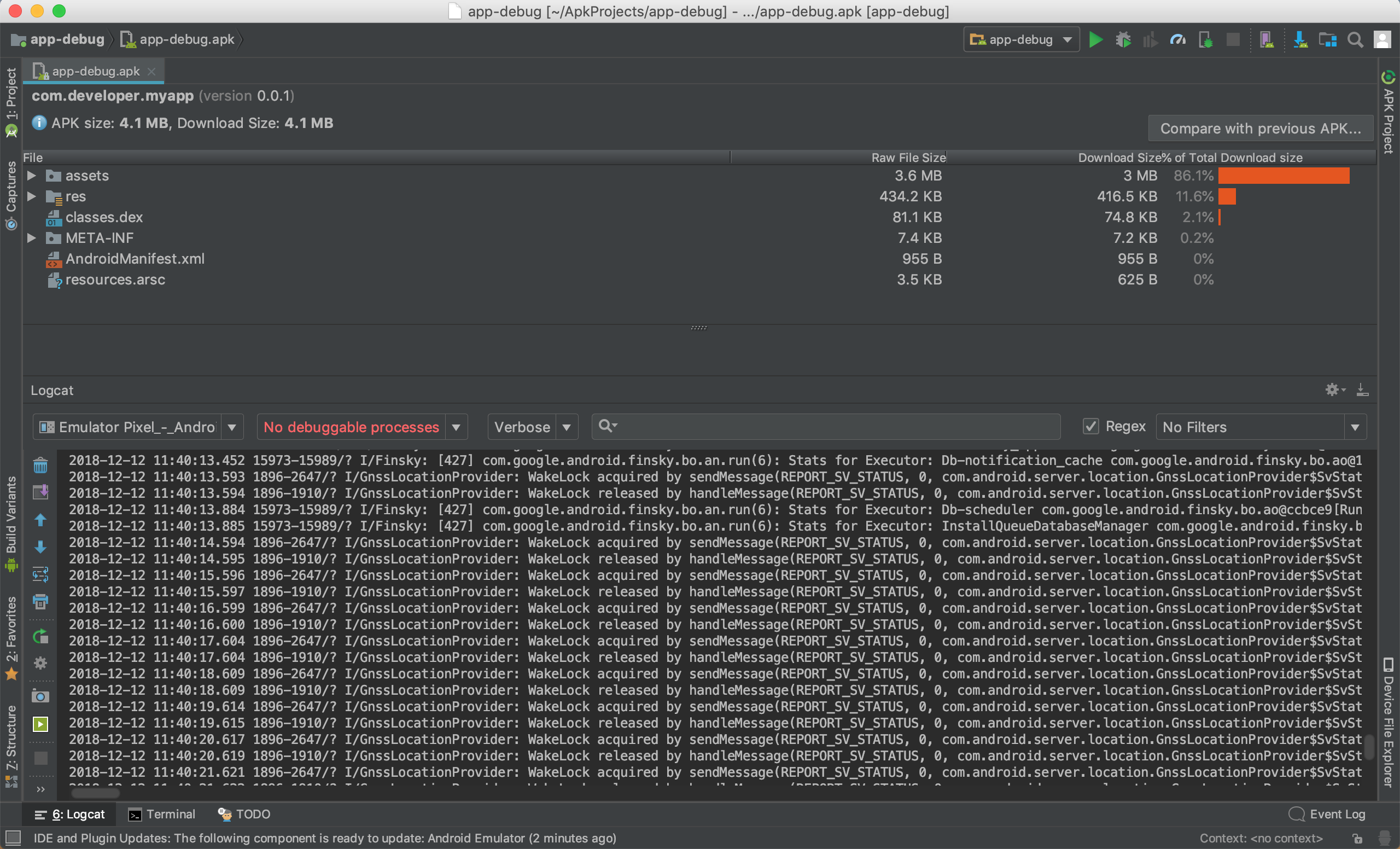
您也可以使用 ADB 访问 Logcat。
adb logcat