跨平台
Ionic 从设计之初就致力于让开发变得简单,无论你为哪个平台构建应用。Ionic 应用是真正的跨平台应用:能够从单一代码库作为 Android、iOS、Electron 和渐进式 Web 应用(PWA)运行。在优化应用以在这些平台上运行时,有一些需要注意的要点。
硬件 API
在原生应用中,通常会调用 API 与设备通信,例如打开相机或访问地理位置。这些 API 调用在 Web 环境中无法工作,因为没有原生桥接。Ionic 有几种方式处理这个问题。
Ionic Native
Ionic Native 有其自己的内部逻辑来检测是否在原生环境中。它不会抛出运行时错误,而是在非原生环境且没有可用的 Cordova 插件时打印警告。应用不会崩溃,并将继续运行,尽管没有原生功能。
平台检测
在应用的逻辑中,每当需要调用原生 API 时,建议始终先检查原生环境的状态。例如:
this.platform.ready().then(() => {
  // 'hybrid' 检测 Cordova 和 Capacitor
  if (this.platform.is('hybrid')) {
    // 调用你的原生 API
  } else {
    // 回退到浏览器 API
  }
});
这段代码在目标环境不确定能否访问原生 API 时会非常有用。
浏览器回退
人们使用的许多原生 API(例如 File API)在浏览器中不可用。这些 API 一直在改进并追赶原生能力,因此建议对它们进行研究。综合考虑前两点,可以很容易地创建一个能够适配应用运行平台的良好体验。
桌面端
当计划将应用部署到桌面端时,无论是使用 Electron 还是作为渐进式 Web 应用,确保应用在较大设备上流畅运行非常重要。
布局
很多人很少注意到应用的布局,但它对体验和可用性有着巨大影响。考虑这个常见的 UI 模式:
<ion-content>
  <ion-item>
    <ion-label>项目 1</ion-label>
  </ion-item>
  <ion-item>
    <ion-label>项目 2</ion-label>
  </ion-item>
  <ion-item>
    <ion-label>项目 3</ion-label>
  </ion-item>
  <ion-item>
    <ion-label>项目 4</ion-label>
  </ion-item>
  <ion-item>
    <ion-label>项目 5</ion-label>
  </ion-item>
</ion-content>
这将渲染 5 个项目,每个宽度为 100%。这在移动设备上看起来可能很好,如下所示,但在桌面浏览器上查看则完全是另一回事。由于宽屏幕宽度,项目会被拉伸填充整个屏幕,留下未使用的屏幕空间。
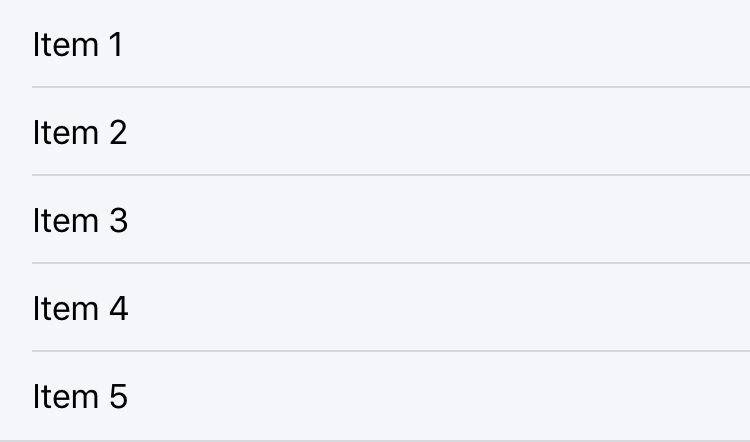
要改善这种体验,我们可以将项目包裹在 Grid 组件中。视图可以轻松重写为在较大屏幕上更易用的形式:
<ion-grid>
  <ion-row>
    <ion-col>
      <ion-item>
        <ion-label>项目 1</ion-label>
      </ion-item>
    </ion-col>
    <ion-col>
      <ion-item>
        <ion-label>项目 2</ion-label>
      </ion-item>
    </ion-col>
    <ion-col>
      <ion-item>
        <ion-label>项目 3</ion-label>
      </ion-item>
    </ion-col>
    <ion-col>
      <ion-item>
        <ion-label>项目 4</ion-label>
      </ion-item>
    </ion-col>
    <ion-col>
      <ion-item>
        <ion-label>项目 5</ion-label>
      </ion-item>
    </ion-col>
  </ion-row>
</ion-grid>
通过将项目包裹在 ion-grid 元素中,我们将 Ionic 网格系统添加到了布局中。将每个项目包裹在列中使得项目在网格内沿同一行占据相等的宽度。
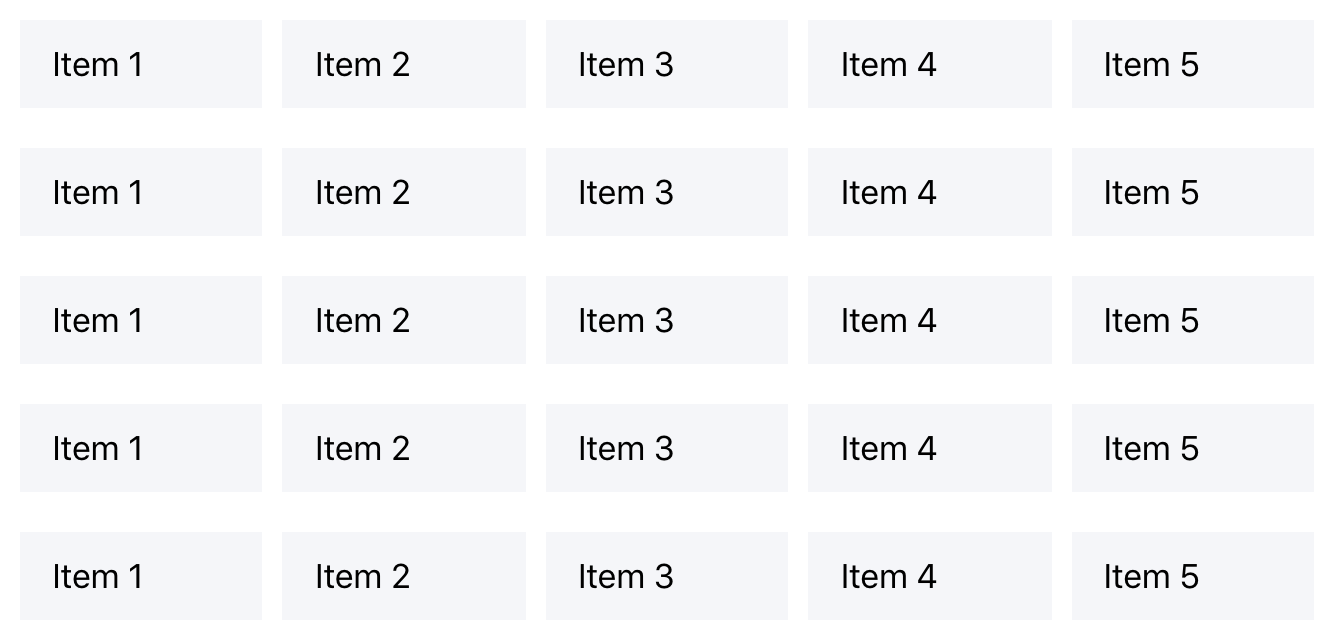
我们还可以更进一步,将 fixed 属性添加到 <ion-grid> 元素。这告诉网格根据屏幕大小具有固定宽度。这对于较大的屏幕非常完美,因为如果没有为网格设置宽度,项目将再次开始拉伸。
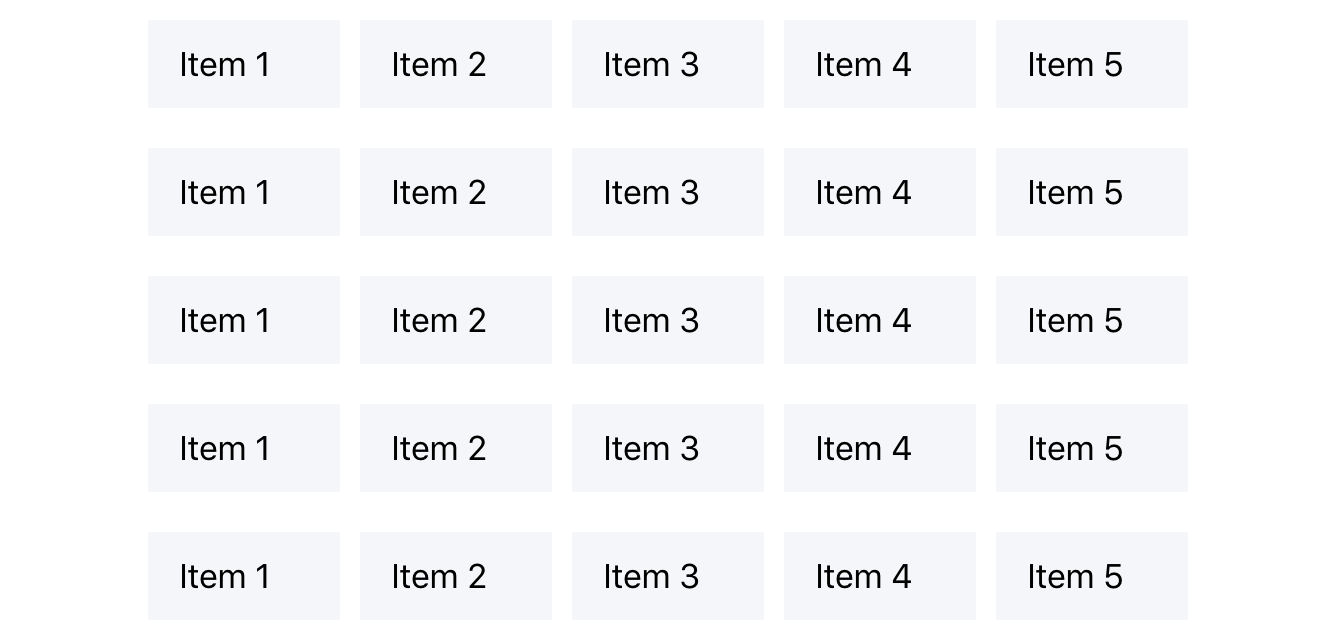
通过添加 ion-col 属性,可以进一步自定义网格来更改列的大小。
<ion-grid fixed>
  <ion-row>
    <ion-col size="12" size-sm="9" size-md="6" size-lg="4" size-xl="3">
      <ion-item>
        <ion-label>项目 1</ion-label>
      </ion-item>
    </ion-col>
    <ion-col size="12" size-sm="9" size-md="6" size-lg="4" size-xl="3">
      <ion-item>
        <ion-label>项目 2</ion-label>
      </ion-item>
    </ion-col>
    <ion-col size="12" size-sm="9" size-md="6" size-lg="4" size-xl="3">
      <ion-item>
        <ion-label>项目 3</ion-label>
      </ion-item>
    </ion-col>
    <ion-col size="12" size-sm="9" size-md="6" size-lg="4" size-xl="3">
      <ion-item>
        <ion-label>项目 4</ion-label>
      </ion-item>
    </ion-col>
    <ion-col size="12" size-sm="9" size-md="6" size-lg="4" size-xl="3">
      <ion-item>
        <ion-label>项目 5</ion-label>
      </ion-item>
    </ion-col>
  </ion-row>
</ion-grid>
上面的示例做了很多事情。关键点如下:
-
ion-col的宽度来自于添加到其上的size属性,其中 size 的值是在总可用列中占用的列数。默认的可用列数是 12。 -
size属性可以添加断点,格式为size-{breakpoint}。这个值会为指定的断点及以上设置大小。
有关使用网格进行自定义的更多信息,请参阅 Grid 文档。
存储
大多数应用在某个时候需要本地存储某种数据。无论是存储来自 XHR 请求的 JSON 数据,还是保存认证令牌,都有许多不同的存储选项可用。除此之外,如果应用在原生环境中运行,还可以创建完整的 SQLite 数据库并在其中存储数据。所有这些不同的存储机制都有各自的优缺点,但 Ionic 开发者不必担心这些。
Ionic Storage
在这种情况下,Ionic 的 Storage 库是多环境使用场景的完美选择。Ionic 的 storage 类建立在经过充分测试的 LocalForage 库之上,提供一种可适配的存储机制,会为当前运行时选择最佳的存储解决方案。
目前,这意味着它将依次使用 SQLite(原生环境)、IndexedDB(如果可用)、WebSql 或 Local Storage。通过处理所有这些,可以使用稳定的 API 进行存储写入。
class MyClass {
  constructor(public storage: Storage) {}

  async setData(key, value) {
    const res = await this.storage.set(key, value);
    console.log(res);
  }

  async getData(key) {
    const keyVal = await this.storage.get(key);
    console.log('Key is', keyVal);
  }
}
还有其他存储解决方案可用,如 PouchDB,它们提供类似的可适配存储机制。